截圖和草圖不適用於 Windows 10
Snip & Sketch 是一款替代早期 Windows 版本中的 Snipping Tool 的應用程序。這是一個有用的實用程序,它允許用戶對其桌面或特定窗口和區域進行靈活且易於編輯的屏幕截圖。但是,它並非沒有錯誤——有時用戶會抱怨 snip & Sketch 在 Windows 10 上不起作用。如果您也遇到此問題,那麼您應該花幾分鐘時間對應用程序進行故障排除並嘗試解決問題。下面,我們將討論當 Snip & Sketch 不工作時使用的一些流行修復。
Table of Contents
Snip & Sketch 凍結了嗎?重新啟動它
如果您認為該應用程序已凍結並無法使用,則需要重新啟動它。當然,一些凍結無法通過簡單地單擊 X 圖標來修復。在這些情況下,您將需要使用 Windows 任務管理器。按Control + Shift + Escape組合鍵加載 Windows 任務管理器,然後選擇進程選項卡。右鍵單擊Snip & Sketch -> End Task 。現在,再次打開應用程序。
重置截圖和草圖
您可以重置默認 Windows 應用程序以嘗試修復損壞的設置或文件。為此,請轉到“開始”菜單 ->“應用程序和功能” 。選擇截圖和草圖 -> 高級選項。按重置按鈕。
重新安裝 Snip & Sketch
另一個修復是完全重新安裝應用程序。您可以轉到開始菜單 -> 應用程序和功能來卸載Snip & Sketch 。之後,打開Microsoft Store並再次安裝 Snip & Sketch。
禁用焦點輔助
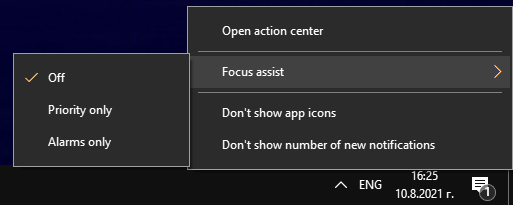
一些用戶報告說,關閉 Windows Focus Assist 功能為他們修復了 Snip & Sketch。右鍵單擊右下角的操作中心圖標,然後選擇Focus Assist -> Off 。
運行 SFC 掃描
最後要嘗試的是 Windows 系統文件檢查器 (SFC。) 此實用程序會檢查所有 Windows 組件和文件是否存在任何問題或損壞,然後嘗試修復它們。請記住,此操作可能需要一些時間才能完成,具體取決於您的計算機硬件。這是修復任何 Windows 組件和應用程序問題的最後建議。
- 打開開始菜單 -> 命令提示符。確保右鍵單擊它並選擇以管理員身份運行選項。
- 輸入命令sfc /scannow 。
等待任務完成,然後重新啟動 PC。









