„Snip & Sketch“ neveikia „Windows 10“
„Snip & Sketch“ yra programa, kuri pakeičia ankstesnėse „Windows“ versijose esantį „Snipping Tool“. Tai naudinga priemonė, leidžianti vartotojams lanksčiai ir lengvai redaguoti savo darbalaukio ar tam tikrų langų ir sričių ekrano kopijas. Tačiau jame nėra klaidų - kartais vartotojai skundžiasi, kad „snip & eskizas“ neveikia „Windows 10.“. Jei ir jūs susiduriate su šia problema, turėtumėte skirti kelias minutes programos trikčių šalinimui ir bandyti išspręsti problemą. Žemiau apžvelgsime kai kuriuos populiarius pataisymus, kuriuos reikia naudoti, kai „Snip & Sketch“ neveikia.
Ar „Snip & Sketch“ užšalo? Iš naujo paleiskite
Jei manote, kad programa užšalo ir tapo netinkama naudoti, turėsite ją paleisti iš naujo. Žinoma, kai kurių užšalimų negalima išspręsti tiesiog spustelėjus X piktogramą. Tokiais atvejais turėsite naudoti „Windows“ užduočių tvarkyklę. Norėdami įkelti „Windows“ užduočių tvarkyklę, paspauskite „ Control“ + „Shift“ + „Escape“ derinį, tada pasirinkite skirtuką Procesai. Dešiniuoju pelės mygtuku spustelėkite Snip & Sketch -> End Task . Dabar vėl atidarykite programą.
Iš naujo nustatyti „Snip & Sketch“
Galite iš naujo nustatyti numatytas „Windows“ programas, kad pabandytumėte ištaisyti sugadintus nustatymus ar failus. Norėdami tai padaryti, eikite į meniu Pradėti -> Programos ir funkcijos . Pasirinkite Snip & Sketch -> Advanced Options . Paspauskite Reset mygtuką.
Iš naujo įdiekite „Snip & Sketch“
Kitas sprendimas yra visiškai iš naujo įdiegti programą. Norėdami pašalinti „ Snip & Sketch“, galite eiti į meniu Pradėti -> Programos ir funkcijos . Po to atidarykite „ Microsoft“ parduotuvę ir vėl įdiekite „ Snip & Sketch“.
Išjungti fokusavimo pagalbą
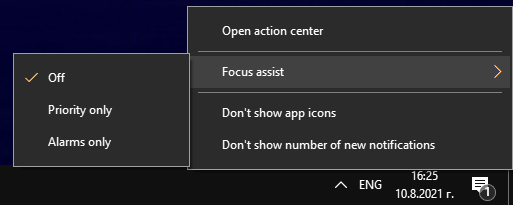
Kai kurie vartotojai praneša, kad išjungus „Windows Focus Assist“ funkciją jiems pataisytas „Snip & Sketch“. Dešiniuoju pelės mygtuku spustelėkite veiksmų centro piktogramą apatiniame dešiniajame kampe ir pasirinkite Focus Assist-> Off .
Paleiskite SFC nuskaitymą
Paskutinis dalykas, kurį reikia išbandyti, yra „Windows“ sistemos failų tikrintuvas (SFC.) Ši programa tikrina visus „Windows“ komponentus ir failus, ar nėra problemų ar pažeidimų, ir bando juos ištaisyti. Atminkite, kad ši operacija gali užtrukti, priklausomai nuo kompiuterio aparatūros. Tai yra paskutinės pastangos, kurias rekomenduojama atlikti norint išspręsti bet kokių „Windows“ komponentų ir programų problemas.
- Atidarykite meniu Pradėti -> Komandinė eilutė . Būtinai spustelėkite jį dešiniuoju pelės mygtuku ir pasirinkite parinktį Vykdyti kaip administratorius.
- Įveskite komandą sfc /scannow .
Palaukite, kol užduotis bus baigta, tada paleiskite kompiuterį iš naujo.









