Snip e Sketch não funcionam no Windows 10
Snip & Sketch é o aplicativo que substitui a Ferramenta de Recorte encontrada nas versões anteriores do Windows. É um utilitário útil, que permite aos usuários fazer capturas de tela flexíveis e fáceis de editar de sua área de trabalho ou de janelas e áreas específicas. No entanto, ele não está livre de bugs - às vezes, os usuários reclamam que o snip & sketch não está funcionando no Windows 10. Se você também estiver encontrando esse problema, reserve alguns minutos para solucionar o problema do aplicativo e tentar corrigi-lo. Abaixo, veremos algumas das correções populares para usar quando o Snip & Sketch não está funcionando.
Table of Contents
Snip & Sketch Freeze? Reinicie
Se você acha que o aplicativo travou e se tornou inutilizável, será necessário reiniciá-lo. Claro, alguns congelamentos não podem ser corrigidos simplesmente clicando no ícone X. Nestes casos, você precisará usar o Gerenciador de Tarefas do Windows. Pressione a combinação Control + Shift + Escape para carregar o Gerenciador de Tarefas do Windows e selecione a guia Processos. Clique com o botão direito em Snip & Sketch -> End Task . Agora, abra o aplicativo novamente.
Redefinir recorte e esboço
Você pode redefinir os aplicativos padrão do Windows para tentar corrigir configurações ou arquivos corrompidos. Para fazer isso, vá para o menu Iniciar -> Aplicativos e recursos . Selecione Recorte e esboço -> Opções avançadas . Pressione o botão Reiniciar.
Reinstalar Snip e Sketch
Outra correção é reinstalar o aplicativo completamente. Você pode ir ao menu Iniciar -> Aplicativos e recursos para desinstalar o Snip & Sketch . Depois disso, abra a Microsoft Store e instale o Snip & Sketch novamente.
Desativar Focus Assist
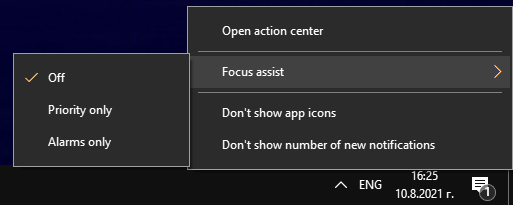
Alguns usuários relatam que desligar o recurso Windows Focus Assist corrigiu o Snip e Sketch para eles. Clique com o botão direito do mouse no ícone do Action Center no canto inferior direito e selecione Focus Assist -> Off .
Execute uma varredura SFC
A última coisa a experimentar é o Verificador de arquivos do sistema do Windows (SFC.) Este utilitário examina todos os componentes e arquivos do Windows em busca de quaisquer problemas ou corrupções e, em seguida, tenta corrigi-los. Lembre-se de que esta operação pode levar algum tempo para ser concluída, dependendo do hardware do seu computador. Este é o último esforço recomendado para corrigir problemas com quaisquer componentes e aplicativos do Windows.
- Abra o Menu Iniciar -> Prompt de Comando . Certifique-se de clicar com o botão direito do mouse e selecionar a opção Executar como Administrador.
- Digite o comando sfc / scannow .
Aguarde a conclusão da tarefa e reinicie o PC.









