切り取り&スケッチがWindows10で機能しない
Snip&Sketchは、以前のバージョンのWindowsにあったSnippingToolに代わるアプリです。これは便利なユーティリティであり、ユーザーはデスクトップまたは特定のウィンドウや領域の柔軟で編集しやすいスクリーンショットを撮ることができます。ただし、バグがないわけではありません。ユーザーは、Windows 10で切り取り&スケッチが機能しないと不満を言うことがあります。この問題も発生している場合は、アプリのトラブルシューティングを行って問題の修正を試みる必要があります。以下では、Snip&Sketchが機能しないときに使用する一般的な修正のいくつかについて説明します。
Table of Contents
切り取り&スケッチはフリーズしましたか?再起動します
アプリがフリーズして使用できなくなったと思われる場合は、アプリを再起動する必要があります。もちろん、Xアイコンをクリックするだけでは修正できないフリーズもあります。このような場合は、Windowsタスクマネージャーを使用する必要があります。 Control + Shift + Escapeの組み合わせを押してWindowsタスクマネージャをロードし、[プロセス]タブを選択します。 [切り取り&スケッチ]-> [タスクの終了]を右クリックします。ここで、アプリをもう一度開きます。
切り取り&スケッチをリセット
デフォルトのWindowsアプリケーションをリセットして、破損した設定やファイルを修正することができます。これを行うには、 [スタート]メニュー-> [アプリと機能]に移動します。 [切り取り&スケッチ]-> [詳細オプション]を選択します。リセットボタンを押します。
Snip&Sketchを再インストールする
もう1つの修正は、アプリを完全に再インストールすることです。 [スタート]メニュー-> [アプリと機能]に移動して、 Snip&Sketchをアンインストールできます。この後、 Microsoft Storeを開き、Snip&Sketchを再度インストールします。
フォーカスアシストを無効にする
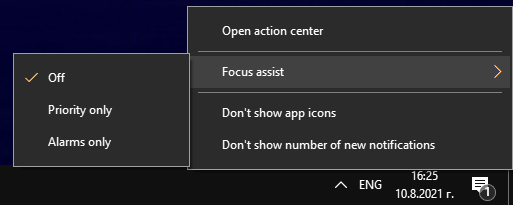
一部のユーザーは、Windowsフォーカスアシスト機能をオフにすると、切り取り&スケッチが修正されたと報告しています。右下隅にあるアクションセンターアイコンを右クリックし、 [フォーカスアシスト]-> [オフ]を選択します。
SFCスキャンを実行する
最後に試すのは、Windowsシステムファイルチェッカーです。 (SFC。)このユーティリティは、すべてのWindowsコンポーネントとファイルに問題や破損がないか調べてから、それらの修正を試みます。コンピュータのハードウェアによっては、この操作が完了するまでに時間がかかる場合があることに注意してください。これは、Windowsコンポーネントおよびアプリの問題を修正するために推奨される最後の取り組みです。
- [スタート]メニュー-> [コマンドプロンプト]を開きます。必ず右クリックして、[管理者として実行]オプションを選択してください。
- コマンドsfc / scannowを入力します。
タスクが完了するのを待ってから、PCを再起動します。









