A Snip & Sketch nem működik a Windows 10 rendszeren
A Snip & Sketch az az alkalmazás, amely felváltja a Windows korábbi verzióiban található Snipping Tool eszközt. Ez egy hasznos segédprogram, amely lehetővé teszi a felhasználók számára, hogy rugalmas és könnyen szerkeszthető képernyőképeket készítsenek az asztalukról vagy bizonyos ablakokról és területekről. Ez azonban nem mentes a hibáktól - néha a felhasználók panaszkodnak, hogy a snip & sketch nem működik a Windows 10 rendszeren. Ha Ön is ezzel a problémával találkozik, akkor szánjon néhány percet az alkalmazás hibaelhárítására, és próbálja meg megoldani a problémát. Az alábbiakban áttekintünk néhány népszerű javítást, amelyeket akkor kell használni, ha a Snip & Sketch nem működik.
Table of Contents
A Snip & Sketch lefagyott? Indítsa újra
Ha úgy gondolja, hogy az alkalmazás lefagyott és használhatatlanná vált, akkor újra kell indítania. Természetesen néhány lefagyást nem lehet egyszerűen az X ikonra kattintva kijavítani. Ezekben az esetekben a Windows Feladatkezelőt kell használnia. Nyomja meg a Control + Shift + Escape kombinációt a Windows Feladatkezelő betöltéséhez, majd válassza a Folyamatok fület. Kattintson a jobb gombbal a Kivágás és vázlat -> Feladat befejezése elemre. Most nyissa meg újra az alkalmazást.
A Snip & Sketch alaphelyzetbe állítása
Visszaállíthatja az alapértelmezett Windows -alkalmazásokat, hogy megpróbálja kijavítani a sérült beállításokat vagy fájlokat. Ehhez lépjen a Start menü -> Alkalmazások és szolgáltatások menüpontra . Válassza a Kivágás és vázlat -> Speciális beállítások lehetőséget . Nyomja meg a Reset gombot.
Telepítse újra a Snip & Sketch alkalmazást
Egy másik megoldás az alkalmazás újratelepítése. A Snip & Sketch eltávolításához lépjen a Start menü -> Alkalmazások és szolgáltatások menüpontra . Ezt követően nyissa meg a Microsoft Store -t, és telepítse újra a Snip & Sketch alkalmazást.
A fókuszsegéd letiltása
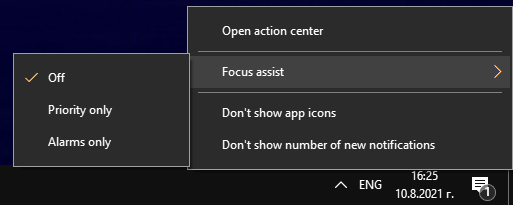
Egyes felhasználók arról számolnak be, hogy a Windows Focus Assist funkció kikapcsolása javította a Snip & Sketch funkciót. Kattintson a jobb gombbal a Műveletközpont ikonra a jobb alsó sarokban, és válassza a Fókuszsegéd-> Ki lehetőséget .
Futtasson SFC vizsgálatot
Az utolsó dolog, amit ki kell próbálni, a Windows Rendszerfájl -ellenőrző (SFC.) Ez a segédprogram megvizsgálja a Windows összes összetevőjét és fájlját, hogy nincsenek -e problémák vagy sérülések, majd megpróbálja kijavítani azokat. Ne feledje, hogy ez a művelet a számítógép hardverétől függően eltarthat egy ideig. Ez az ajánlott utolsó lépés a Windows komponensekkel és alkalmazásokkal kapcsolatos problémák kijavítására.
- Nyissa meg a Start menüt -> Parancssor . Győződjön meg róla, hogy jobb gombbal kattint, és válassza a Futtatás rendszergazdaként lehetőséget.
- Írja be az sfc /scannow parancsot .
Várja meg, amíg a feladat befejeződik, majd indítsa újra a számítógépet.









