Snip & Sketch no funciona en Windows 10
Snip & Sketch es la aplicación que reemplaza la herramienta de recorte que se encuentra en versiones anteriores de Windows. Es una utilidad útil que permite a los usuarios realizar capturas de pantalla flexibles y fáciles de editar de su escritorio o de áreas y ventanas específicas. Sin embargo, no está libre de errores; a veces los usuarios se quejan de que snip & sketch no funciona en Windows 10. Si también se encuentra con este problema, debería tomarse unos minutos para solucionar el problema de la aplicación e intentar solucionar el problema. A continuación, repasaremos algunas de las correcciones más populares para usar cuando Snip & Sketch no funciona.
Table of Contents
¿Se congelaron Snip & Sketch? Reiniciarlo
Si cree que la aplicación se ha congelado y se ha vuelto inutilizable, deberá reiniciarla. Por supuesto, algunos bloqueos no se pueden solucionar simplemente haciendo clic en el icono X. En estos casos, deberá utilizar el Administrador de tareas de Windows. Presione la combinación Control + Shift + Escape para cargar el Administrador de tareas de Windows y luego seleccione la pestaña Procesos. Haga clic con el botón derecho en Recorte y boceto -> Finalizar tarea . Ahora, abra la aplicación nuevamente.
Restablecer recorte y boceto
Puede restablecer las aplicaciones predeterminadas de Windows para intentar corregir la configuración o los archivos dañados. Para hacer esto, vaya al menú Inicio -> Aplicaciones y características . Seleccione Recorte y boceto -> Opciones avanzadas . Presione el botón Reset.
Vuelva a instalar Snip & Sketch
Otra solución es reinstalar la aplicación por completo. Puede ir al menú Inicio -> Aplicaciones y funciones para desinstalar Snip & Sketch . Después de esto, abra Microsoft Store e instale Snip & Sketch nuevamente.
Desactivar la asistencia de enfoque
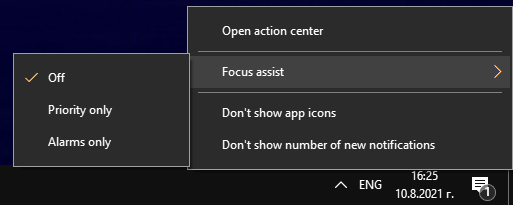
Algunos usuarios informan que la desactivación de la función Windows Focus Assist solucionó Snip & Sketch para ellos. Haga clic con el botón derecho en el icono del Centro de actividades en la esquina inferior derecha y seleccione Asistencia de enfoque -> Desactivado .
Ejecutar un escaneo SFC
Lo último que debe probar es el Comprobador de archivos de sistema de Windows (SFC). Esta utilidad examina todos los componentes y archivos de Windows en busca de problemas o daños y luego intenta solucionarlos. Tenga en cuenta que esta operación puede tardar algún tiempo en completarse, según el hardware de su computadora. Este es el último esfuerzo recomendado para solucionar problemas con cualquier componente y aplicación de Windows.
- Abra el menú Inicio -> Símbolo del sistema . Asegúrese de hacer clic con el botón derecho y seleccione la opción Ejecutar como administrador.
- Ingrese el comando sfc / scannow .
Espere a que se complete la tarea y luego reinicie su PC.









