Το Snip & Sketch δεν λειτουργεί στα Windows 10
Το Snip & Sketch είναι η εφαρμογή που αντικαθιστά το Snipping Tool που βρέθηκε σε παλαιότερες εκδόσεις των Windows. Είναι ένα χρήσιμο βοηθητικό πρόγραμμα, το οποίο επιτρέπει στους χρήστες να λαμβάνουν ευέλικτα και εύκολα επεξεργάσιμα στιγμιότυπα οθόνης της επιφάνειας εργασίας τους ή συγκεκριμένων παραθύρων και περιοχών. Ωστόσο, δεν είναι απαλλαγμένο από σφάλματα - μερικές φορές οι χρήστες παραπονιούνται ότι το snip & sketch δεν λειτουργεί στα Windows 10. Εάν αντιμετωπίζετε επίσης αυτό το ζήτημα, τότε θα πρέπει να αφιερώσετε λίγα λεπτά για την αντιμετώπιση προβλημάτων της εφαρμογής και να προσπαθήσετε να διορθώσετε το πρόβλημα. Παρακάτω, θα εξετάσουμε μερικές από τις δημοφιλείς διορθώσεις που πρέπει να χρησιμοποιούμε όταν το Snip & Sketch δεν λειτουργεί.
Table of Contents
Το Snip & Sketch Freeze; Επανεκκινήστε το
Εάν νομίζετε ότι η εφαρμογή έχει παγώσει και έχει καταστεί άχρηστη, τότε θα πρέπει να την επανεκκινήσετε. Φυσικά, ορισμένα πάγωμα δεν μπορούν να διορθωθούν απλά κάνοντας κλικ στο εικονίδιο Χ. Σε αυτές τις περιπτώσεις, θα χρειαστεί να χρησιμοποιήσετε τη Διαχείριση εργασιών των Windows. Πατήστε το συνδυασμό Control + Shift + Escape για να φορτώσετε τη Διαχείριση εργασιών των Windows και, στη συνέχεια, επιλέξτε την καρτέλα Διαδικασίες. Κάντε δεξιό κλικ Snip & Sketch -> Τέλος εργασίας . Τώρα, ανοίξτε ξανά την εφαρμογή.
Επαναφορά Snip & Sketch
Μπορείτε να επαναφέρετε τις προεπιλεγμένες εφαρμογές των Windows για να προσπαθήσετε να διορθώσετε κατεστραμμένες ρυθμίσεις ή αρχεία. Για να το κάνετε αυτό, μεταβείτε στο μενού Έναρξη -> Εφαρμογές και δυνατότητες . Επιλέξτε Snip & Sketch -> Advanced Options . Πατήστε το κουμπί Επαναφορά.
Επανεγκατάσταση Snip & Sketch
Μια άλλη λύση είναι η πλήρης επανεγκατάσταση της εφαρμογής. Μπορείτε να μεταβείτε στο μενού Έναρξη -> Εφαρμογές και δυνατότητες για να απεγκαταστήσετε το Snip & Sketch . Μετά από αυτό, ανοίξτε το Microsoft Store και εγκαταστήστε ξανά το Snip & Sketch.
Απενεργοποιήστε τη Βοήθεια εστίασης
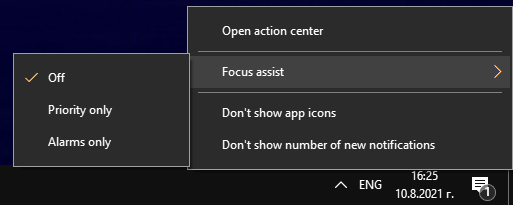
Ορισμένοι χρήστες αναφέρουν ότι η απενεργοποίηση της λειτουργίας Windows Focus Assist διόρθωσε το Snip & Sketch για αυτούς. Κάντε δεξί κλικ στο εικονίδιο του Κέντρου δράσης στην κάτω δεξιά γωνία και επιλέξτε Βοήθεια εστίασης-> Απενεργοποίηση .
Εκτελέστε μια σάρωση SFC
Το τελευταίο πράγμα που πρέπει να δοκιμάσετε είναι ο Έλεγχος αρχείων συστήματος των Windows (SFC.) Αυτό το βοηθητικό πρόγραμμα εξετάζει όλα τα στοιχεία και τα αρχεία των Windows για τυχόν ζητήματα ή βλάβες και στη συνέχεια επιχειρεί να τα διορθώσει. Λάβετε υπόψη ότι αυτή η λειτουργία ενδέχεται να χρειαστεί λίγο χρόνο για να ολοκληρωθεί, ανάλογα με το υλικό του υπολογιστή σας. Αυτή είναι η συνιστώμενη τελευταία προσπάθεια για να διορθώσετε προβλήματα με τυχόν στοιχεία και εφαρμογές των Windows.
- Ανοίξτε το μενού Έναρξη -> Γραμμή εντολών . Βεβαιωθείτε ότι έχετε κάνει δεξί κλικ και επιλέξτε την επιλογή Εκτέλεση ως διαχειριστής .
- Εισαγάγετε την εντολή sfc /scannow .
Περιμένετε να ολοκληρωθεί η εργασία και, στη συνέχεια, κάντε επανεκκίνηση του υπολογιστή σας.









