截图和草图不适用于 Windows 10
Snip & Sketch 是一款替代早期 Windows 版本中的 Snipping Tool 的应用程序。这是一个有用的实用程序,它允许用户对其桌面或特定窗口和区域进行灵活且易于编辑的屏幕截图。但是,它并非没有错误——有时用户会抱怨 snip & Sketch 在 Windows 10 上不起作用。如果您也遇到此问题,那么您应该花几分钟时间对应用程序进行故障排除并尝试解决问题。下面,我们将讨论当 Snip & Sketch 不工作时使用的一些流行修复。
Table of Contents
Snip & Sketch 冻结了吗?重新启动它
如果您认为该应用程序已冻结并无法使用,则需要重新启动它。当然,一些冻结无法通过简单地单击 X 图标来修复。在这些情况下,您将需要使用 Windows 任务管理器。按Control + Shift + Escape组合键加载 Windows 任务管理器,然后选择进程选项卡。右键单击Snip & Sketch -> End Task 。现在,再次打开应用程序。
重置截图和草图
您可以重置默认 Windows 应用程序以尝试修复损坏的设置或文件。为此,请转到“开始”菜单 ->“应用程序和功能” 。选择截图和草图 -> 高级选项。按重置按钮。
重新安装 Snip & Sketch
另一个修复是完全重新安装应用程序。您可以转到开始菜单 -> 应用程序和功能来卸载Snip & Sketch 。之后,打开Microsoft Store并再次安装 Snip & Sketch。
禁用焦点辅助
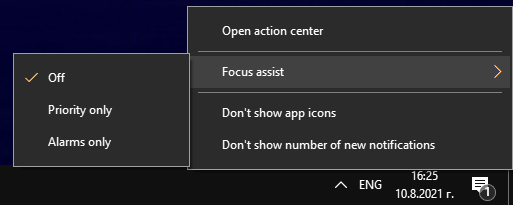
一些用户报告说,关闭 Windows Focus Assist 功能为他们修复了 Snip & Sketch。右键单击右下角的操作中心图标,然后选择Focus Assist -> Off 。
运行 SFC 扫描
最后要尝试的是 Windows 系统文件检查器 (SFC。) 此实用程序会检查所有 Windows 组件和文件是否存在任何问题或损坏,然后尝试修复它们。请记住,此操作可能需要一些时间才能完成,具体取决于您的计算机硬件。这是修复任何 Windows 组件和应用程序问题的最后建议。
- 打开开始菜单 -> 命令提示符。确保右键单击它并选择以管理员身份运行选项。
- 输入命令sfc /scannow 。
等待任务完成,然后重新启动 PC。









