Snip & Sketch fungerer ikke på Windows 10
Snip & Sketch er den app, der erstatter Snipping Tool, der findes i tidligere versioner af Windows. Det er et nyttigt værktøj, som giver brugerne mulighed for at tage fleksible og letredigerbare skærmbilleder af deres skrivebord eller bestemte vinduer og områder. Det er dog ikke fri for fejl - nogle gange klager brugere over, at snip & sketch ikke fungerer på Windows 10. Hvis du også støder på dette problem, bør du tage et par minutter til at fejlfinde appen og forsøge at løse problemet. Nedenfor vil vi gå over nogle af de populære rettelser, der skal bruges, når Snip & Sketch ikke fungerer.
Table of Contents
Fryste Snip & Sketch? Genstart det
Hvis du tror, at appen er frosset og er blevet ubrugelig, skal du genstarte den. Nogle frysninger kan naturligvis ikke rettes ved blot at klikke på X -ikonet. I disse tilfælde skal du bruge Windows Task Manager. Tryk på kombinationen Control + Shift + Escape for at indlæse Windows Jobliste, og vælg derefter fanen Processer. Højreklik på Snip & Sketch -> Afslut opgave . Åbn nu appen igen.
Nulstil Snip & Sketch
Du kan nulstille standard Windows -programmer for at forsøge at reparere beskadigede indstillinger eller filer. For at gøre dette skal du gå til Start Menu -> Apps og funktioner . Vælg Snip & Sketch -> Avancerede indstillinger . Tryk på knappen Nulstil.
Geninstaller Snip & Sketch
En anden løsning er at geninstallere appen fuldstændigt. Du kan gå til Start Menu -> Apps og funktioner for at afinstallere Snip & Sketch . Efter dette skal du åbne Microsoft Store og installere Snip & Sketch igen.
Deaktiver fokusassistent
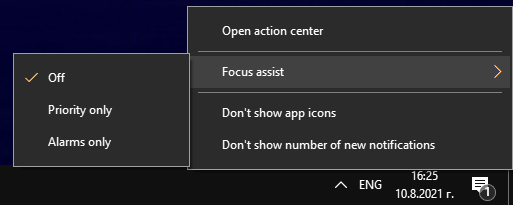
Nogle brugere rapporterer, at ved at slukke for Windows Focus Assist -funktionen er Snip & Sketch rettet for dem. Højreklik på ikonet Handlingscenter i nederste højre hjørne, og vælg Fokushjælp-> Fra .
Kør en SFC -scanning
Den sidste ting at prøve er Windows System File Checker (SFC.) Dette værktøj undersøger alle Windows -komponenter og filer for eventuelle problemer eller korruption og forsøger derefter at rette dem. Husk, at denne handling kan tage noget tid at fuldføre, afhængigt af din computers hardware. Dette er den anbefalede sidste indsats for at løse problemer med alle Windows-komponenter og apps.
- Åbn Start -menuen -> Kommandoprompt . Sørg for at højreklikke på den og vælge indstillingen Kør som administrator .
- Indtast kommandoen sfc /scannow .
Vent på, at opgaven er udført, og genstart derefter din pc.









