Snip & Sketch ne fonctionne pas sur Windows 10
Snip & Sketch est l'application qui remplace l'outil Snipping trouvé dans les versions antérieures de Windows. C'est un utilitaire utile, qui permet aux utilisateurs de prendre des captures d'écran flexibles et faciles à modifier de leur bureau ou de fenêtres et de zones spécifiques. Cependant, il n'est pas exempt de bogues - parfois, les utilisateurs se plaignent que Snip & Sketch ne fonctionne pas sous Windows 10. Si vous rencontrez également ce problème, vous devez prendre quelques minutes pour dépanner l'application et essayer de résoudre le problème. Ci-dessous, nous passerons en revue certains des correctifs courants à utiliser lorsque Snip & Sketch ne fonctionne pas.
Snip & Sketch s'est-il figé ? Redémarrez-le
Si vous pensez que l'application a gelé et est devenue inutilisable, vous devrez la redémarrer. Bien sûr, certains blocages ne peuvent pas être résolus en cliquant simplement sur l'icône X. Dans ces cas, vous devrez utiliser le Gestionnaire des tâches de Windows. Appuyez sur la combinaison Ctrl + Maj + Échap pour charger le Gestionnaire des tâches Windows, puis sélectionnez l'onglet Processus. Cliquez avec le bouton droit sur Capturer et esquisser -> Fin de tâche . Maintenant, ouvrez à nouveau l'application.
Réinitialiser Snip & Sketch
Vous pouvez réinitialiser les applications Windows par défaut pour essayer de corriger les paramètres ou les fichiers corrompus. Pour ce faire, allez dans le menu Démarrer -> Applications et fonctionnalités . Sélectionnez Capturer et esquisser -> Options avancées . Appuyez sur le bouton Réinitialiser.
Réinstaller Snip & Sketch
Une autre solution consiste à réinstaller complètement l'application. Vous pouvez aller dans le menu Démarrer -> Applications et fonctionnalités pour désinstaller Snip & Sketch . Après cela, ouvrez le Microsoft Store et réinstallez Snip & Sketch .
Désactiver l'assistance à la mise au point
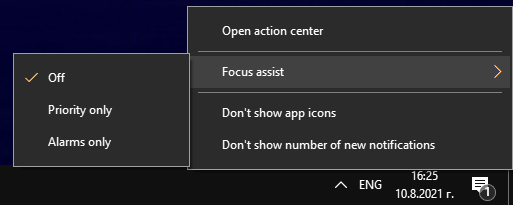
Certains utilisateurs signalent que la désactivation de la fonction Windows Focus Assist a corrigé Snip & Sketch pour eux. Cliquez avec le bouton droit sur l' icône Action Center dans le coin inférieur droit et sélectionnez Focus Assist -> Off .
Exécuter une analyse SFC
La dernière chose à essayer est le vérificateur de fichiers système de Windows (SFC.) Cet utilitaire examine tous les composants et fichiers Windows à la recherche de problèmes ou de corruptions, puis tente de les corriger. Gardez à l'esprit que cette opération peut prendre un certain temps, selon le matériel de votre ordinateur. Il s'agit de l'effort de dernier recours recommandé pour résoudre les problèmes avec tous les composants et applications Windows.
- Ouvrez le menu Démarrer -> Invite de commandes . Assurez-vous de faire un clic droit dessus et sélectionnez l'option Exécuter en tant qu'administrateur.
- Entrez la commande sfc /scannow .
Attendez la fin de la tâche, puis redémarrez votre PC.









