Snip & Sketch funktioniert nicht unter Windows 10
Snip & Sketch ist die App, die das Snipping Tool in früheren Windows-Versionen ersetzt. Es ist ein nützliches Dienstprogramm, mit dem Benutzer flexible und leicht zu bearbeitende Screenshots ihres Desktops oder bestimmter Fenster und Bereiche erstellen können. Es ist jedoch nicht frei von Fehlern – manchmal beschweren sich Benutzer, dass Snip & Sketch unter Windows 10 nicht funktioniert. Wenn auch dieses Problem auftritt, sollten Sie sich einige Minuten Zeit nehmen, um die App zu beheben und das Problem zu beheben. Im Folgenden werden einige der beliebtesten Korrekturen erläutert, die verwendet werden können, wenn Snip & Sketch nicht funktioniert.
Table of Contents
Ist Snip & Sketch eingefroren? Starten Sie es neu
Wenn Sie der Meinung sind, dass die App eingefroren und unbrauchbar geworden ist, müssen Sie sie neu starten. Natürlich können einige Freeze nicht durch einfaches Klicken auf das X-Symbol behoben werden. In diesen Fällen müssen Sie den Windows Task-Manager verwenden. Drücken Sie die Kombination Strg + Umschalt + Escape , um den Windows Task-Manager zu laden, und wählen Sie dann die Registerkarte Prozesse. Klicken Sie mit der rechten Maustaste auf Snip & Sketch -> Task beenden . Öffnen Sie nun die App erneut.
Snip & Sketch zurücksetzen
Sie können die Standard-Windows-Anwendungen zurücksetzen, um zu versuchen, beschädigte Einstellungen oder Dateien zu reparieren. Gehen Sie dazu zu Startmenü -> Apps & Funktionen . Wählen Sie Ausschneiden & Skizzieren -> Erweiterte Optionen . Drücken Sie die Reset- Taste.
Snip & Sketch neu installieren
Ein weiterer Fix ist die komplette Neuinstallation der App. Sie können zu Startmenü -> Apps & Funktionen gehen, um Snip & Sketch zu deinstallieren. Öffnen Sie danach den Microsoft Store und installieren Sie Snip & Sketch erneut.
Fokushilfe deaktivieren
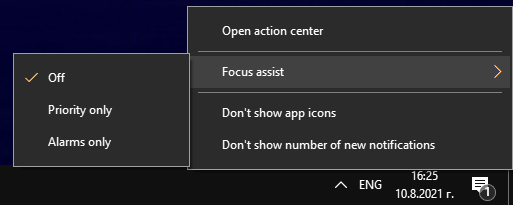
Einige Benutzer berichten, dass das Deaktivieren der Windows Focus Assist-Funktion Snip & Sketch für sie behoben hat. Klicken Sie mit der rechten Maustaste auf das Action Center- Symbol in der unteren rechten Ecke und wählen Sie Focus Assist -> Off .
Führen Sie einen SFC-Scan aus
Das letzte, was Sie ausprobieren sollten, ist der Windows System File Checker (SFC.) Dieses Dienstprogramm untersucht alle Windows-Komponenten und -Dateien auf Probleme oder Beschädigungen und versucht dann, diese zu beheben. Beachten Sie, dass dieser Vorgang je nach Hardware Ihres Computers einige Zeit in Anspruch nehmen kann. Dies ist die empfohlene letzte Anstrengung, um Probleme mit Windows-Komponenten und -Apps zu beheben.
- Öffnen Sie das Startmenü -> Eingabeaufforderung . Stellen Sie sicher, dass Sie mit der rechten Maustaste darauf klicken und die Option Als Administrator ausführen auswählen.
- Geben Sie den Befehl sfc /scannow ein .
Warten Sie, bis die Aufgabe abgeschlossen ist, und starten Sie dann Ihren PC neu.









