Snip & Sketch werkt niet op Windows 10
Snip & Sketch is de app die de Snipping Tool in eerdere versies van Windows vervangt. Het is een handig hulpprogramma waarmee gebruikers flexibele en gemakkelijk te bewerken screenshots van hun bureaublad of specifieke vensters en gebieden kunnen maken. Het is echter niet vrij van bugs - soms klagen gebruikers dat snip & sketch niet werkt op Windows 10. Als u dit probleem ook tegenkomt, moet u een paar minuten de tijd nemen om problemen met de app op te lossen en het probleem proberen op te lossen. Hieronder bespreken we enkele van de populaire oplossingen die u kunt gebruiken wanneer Snip & Sketch niet werkt.
Table of Contents
Is Snip & Sketch vastgelopen? Herstart het
Als u denkt dat de app is vastgelopen en onbruikbaar is geworden, moet u deze opnieuw opstarten. Natuurlijk kunnen sommige bevriezingen niet worden verholpen door simpelweg op het X-pictogram te klikken. In deze gevallen moet u Windows Taakbeheer gebruiken. Druk op de combinatie Control + Shift + Escape om Windows Taakbeheer te laden en selecteer vervolgens het tabblad Processen. Klik met de rechtermuisknop Snip & Sketch -> Taak beëindigen . Open nu de app opnieuw.
Snip & Sketch resetten
U kunt standaard Windows-toepassingen resetten om beschadigde instellingen of bestanden te herstellen. Ga hiervoor naar Menu Start -> Apps & Functies . Selecteer Snip & Sketch -> Geavanceerde opties . Druk op de Reset- knop.
Snip & Sketch opnieuw installeren
Een andere oplossing is het volledig opnieuw installeren van de app. U kunt naar Startmenu -> Apps en functies gaan om Snip & Sketch te verwijderen. Open hierna de Microsoft Store en installeer Snip & Sketch opnieuw.
Focushulp uitschakelen
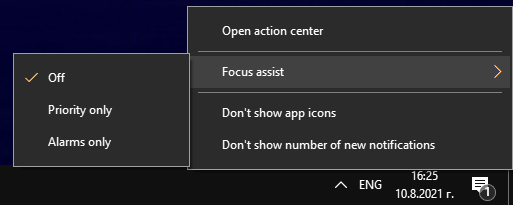
Sommige gebruikers melden dat het uitschakelen van de Windows Focus Assist-functie Snip & Sketch voor hen heeft opgelost. Klik met de rechtermuisknop op het pictogram Centrum van de Actie in de rechterbenedenhoek en selecteer Focus Assist -> Uit.
Een SFC-scan uitvoeren
Het laatste dat u moet proberen, is de Windows-systeembestandscontrole (SFC.) Dit hulpprogramma onderzoekt alle Windows-componenten en -bestanden op problemen of beschadigingen en probeert deze vervolgens op te lossen. Houd er rekening mee dat deze bewerking enige tijd kan duren, afhankelijk van de hardware van uw computer. Dit is de aanbevolen laatste poging om problemen met Windows-componenten en -apps op te lossen.
- Open Startmenu -> Opdrachtprompt . Zorg ervoor dat u er met de rechtermuisknop op klikt en de optie Uitvoeren als beheerder selecteert.
- Voer het commando sfc /scannow in .
Wacht tot de taak is voltooid en start vervolgens uw pc opnieuw op.









