Cattura e disegna non funziona su Windows 10
Cattura e disegna è l'app che sostituisce lo strumento di cattura presente nelle versioni precedenti di Windows. È un'utilità utile, che consente agli utenti di acquisire schermate flessibili e facili da modificare del proprio desktop o di finestre e aree specifiche. Tuttavia, non è esente da bug: a volte gli utenti si lamentano che snip & sketch non funziona su Windows 10. Se riscontri anche questo problema, dovresti dedicare qualche minuto alla risoluzione dei problemi dell'app e provare a risolvere il problema. Di seguito, esamineremo alcune delle soluzioni più comuni da utilizzare quando Snip & Sketch non funziona.
Table of Contents
Cattura e schizzo si sono bloccati? Riavvia
Se ritieni che l'app si sia bloccata e sia diventata inutilizzabile, dovrai riavviarla. Ovviamente, alcuni blocchi non possono essere risolti semplicemente facendo clic sull'icona X. In questi casi, dovrai utilizzare il Task Manager di Windows. Premi la combinazione Ctrl + Maiusc + Esc per caricare il Task Manager di Windows, quindi seleziona la scheda Processi. Fai clic con il pulsante destro del mouse su Cattura e disegna -> Termina operazione . Ora apri di nuovo l'app.
Ripristina cattura e schizzo
Puoi ripristinare le applicazioni Windows predefinite per provare a correggere impostazioni o file danneggiati. Per fare ciò, vai su Menu Start -> App e funzionalità . Seleziona Cattura e disegna -> Opzioni avanzate . Premi il pulsante Reimposta.
Reinstalla Cattura e Disegna
Un'altra soluzione è reinstallare completamente l'app. Puoi andare nel menu Start -> App e funzionalità per disinstallare Snip & Sketch . Successivamente, apri Microsoft Store e installa nuovamente Cattura e annota.
Disabilita l'assistenza alla messa a fuoco
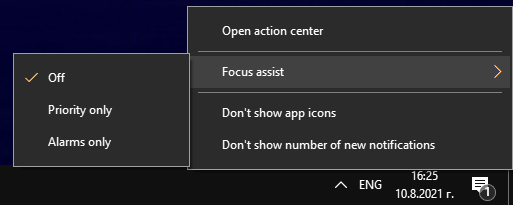
Alcuni utenti segnalano che la disattivazione della funzione Windows Focus Assist ha risolto il problema con Cattura e disegna per loro. Fare clic con il pulsante destro del mouse sull'icona del Centro operativo nell'angolo in basso a destra e selezionare Focus Assist -> Off .
Esegui una scansione SFC
L'ultima cosa da provare è il Controllo file di sistema di Windows (SFC.) Questa utilità esamina tutti i componenti e i file di Windows per eventuali problemi o danneggiamenti, quindi tenta di risolverli. Tieni presente che questa operazione potrebbe richiedere del tempo per essere completata, a seconda dell'hardware del tuo computer. Questo è l'ultimo tentativo consigliato per risolvere i problemi con qualsiasi componente e app di Windows.
- Apri il menu Start -> Prompt dei comandi . Assicurati di fare clic con il pulsante destro del mouse e selezionare l'opzione Esegui come amministratore.
- Immettere il comando sfc /scannow .
Attendi il completamento dell'attività, quindi riavvia il PC.









