Snip & Sketch fungerer ikke på Windows 10
Snip & Sketch er appen som erstatter Snipping Tool som ble funnet i tidligere versjoner av Windows. Det er et nyttig verktøy, som lar brukerne ta fleksible og enkle å redigere skjermbilder av skrivebordet eller spesifikke vinduer og områder. Det er imidlertid ikke fritt for feil - noen ganger klager brukere på at snip & sketch ikke fungerer på Windows 10. Hvis du også støter på dette problemet, bør du ta noen minutter å feilsøke appen og prøve å fikse problemet. Nedenfor går vi gjennom noen av de populære løsningene som skal brukes når Snip & Sketch ikke fungerer.
Table of Contents
Fryste Snip & Sketch? Start den på nytt
Hvis du tror at appen har frosset og blitt ubrukelig, må du starte den på nytt. Noen frysninger kan selvfølgelig ikke løses ved å klikke på X -ikonet. I disse tilfellene må du bruke Windows Oppgavebehandling. Trykk på kombinasjonen Control + Shift + Escape for å laste inn Windows Oppgavebehandling, og velg deretter kategorien Prosesser . Høyreklikk Snip & Sketch -> Avslutt oppgave . Nå, åpne appen igjen.
Tilbakestill Snip & Sketch
Du kan tilbakestille standard Windows -programmer for å prøve å fikse ødelagte innstillinger eller filer. For å gjøre dette, gå til Start -menyen -> Apper og funksjoner . Velg Snip & Sketch -> Avanserte alternativer . Trykk på Reset -knappen.
Installer Snip & Sketch på nytt
En annen løsning er å installere appen på nytt helt. Du kan gå til Start -menyen -> Apper og funksjoner for å avinstallere Snip & Sketch . Etter dette åpner du Microsoft Store og installerer Snip & Sketch igjen.
Deaktiver fokusassistent
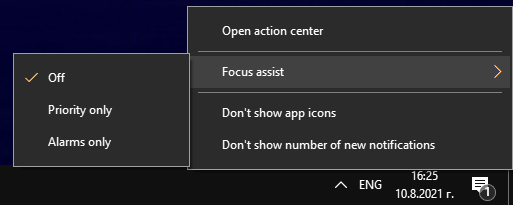
Noen brukere rapporterer at ved å slå av Windows Focus Assist -funksjonen har Snip & Sketch løst dem. Høyreklikk på Action Center- ikonet i nedre høyre hjørne og velg Focus Assist-> Off .
Kjør en SFC -skanning
Det siste du bør prøve er Windows System File Checker (SFC.) Dette verktøyet undersøker alle Windows -komponenter og filer for eventuelle problemer eller korrupsjon, og prøver deretter å fikse dem. Husk at denne operasjonen kan ta litt tid, avhengig av datamaskinens maskinvare. Dette er den anbefalte siste innsatsen for å fikse problemer med alle Windows-komponenter og apper.
- Åpne Start -menyen -> Kommandoprompt . Sørg for å høyreklikke på den og velg alternativet Kjør som administrator .
- Skriv inn kommandoen sfc /scannow .
Vent til oppgaven er fullført, og start deretter PCen på nytt.









