Snip & Sketch не работает в Windows 10
Snip & Sketch - это приложение, заменяющее Snipping Tool из более ранних версий Windows. Это полезная утилита, которая позволяет пользователям гибко и легко редактировать снимки экрана своего рабочего стола или определенных окон и областей. Однако в нем есть ошибки - иногда пользователи жалуются, что snip & sketch не работает в Windows 10. Если вы также столкнулись с этой проблемой, вам следует потратить несколько минут, чтобы устранить неполадки в приложении и попытаться решить проблему. Ниже мы рассмотрим некоторые из популярных исправлений, которые можно использовать, когда Snip & Sketch не работает.
Table of Contents
Неужели Snip & Sketch зависли? Перезапустите его
Если вы считаете, что приложение зависло и стало непригодным для использования, вам необходимо перезапустить его. Конечно, некоторые зависания нельзя исправить, просто щелкнув значок X. В этих случаях вам нужно будет использовать диспетчер задач Windows. Нажмите комбинацию Control + Shift + Escape, чтобы загрузить диспетчер задач Windows, а затем выберите вкладку « Процессы». Щелкните правой кнопкой мыши Snip & Sketch -> End Task . Теперь снова откройте приложение.
Сбросить фрагмент и эскиз
Вы можете сбросить настройки приложений Windows по умолчанию, чтобы попытаться исправить поврежденные настройки или файлы. Для этого перейдите в меню «Пуск» -> «Приложения и функции» . Выберите Snip & Sketch -> Advanced Options . Нажмите кнопку сброса.
Переустановите Snip & Sketch
Еще одно исправление - полная переустановка приложения. Вы можете перейти в меню «Пуск» -> «Приложения и функции», чтобы удалить Snip & Sketch . После этого откройте Microsoft Store и снова установите Snip & Sketch.
Отключить помощь при фокусировке
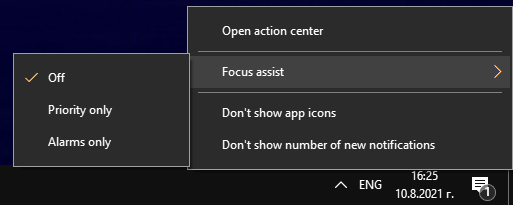
Некоторые пользователи сообщают, что отключение функции Windows Focus Assist исправило для них Snip & Sketch. Щелкните правой кнопкой мыши значок Центра поддержки в правом нижнем углу и выберите « Помощь при фокусировке» -> «Выкл .».
Запустите сканирование SFC
Последнее, что нужно попробовать, - это средство проверки системных файлов Windows. (SFC.) Эта утилита проверяет все компоненты и файлы Windows на наличие проблем или повреждений, а затем пытается их исправить. Имейте в виду, что эта операция может занять некоторое время в зависимости от оборудования вашего компьютера. Это рекомендуемая последняя попытка исправить проблемы с любыми компонентами и приложениями Windows.
- Откройте меню «Пуск» -> «Командная строка» . Обязательно щелкните его правой кнопкой мыши и выберите параметр « Запуск от имени администратора» .
- Введите команду sfc / scannow .
Дождитесь завершения задачи и перезагрузите компьютер.









