Snip & Sketch fungerar inte på Windows 10
Snip & Sketch är appen som ersätter Snipping Tool som finns i tidigare versioner av Windows. Det är ett användbart verktyg som tillåter användare att ta flexibla och lättredigerade skärmdumpar av deras skrivbord eller specifika fönster och områden. Det är dock inte fritt från buggar - ibland klagar användare på att snip & sketch inte fungerar på Windows 10. Om du också stöter på det här problemet bör du ta några minuter att felsöka appen och försöka åtgärda problemet. Nedan kommer vi att gå igenom några av de populära korrigeringarna som ska användas när Snip & Sketch inte fungerar.
Table of Contents
Fryste Snip & Sketch? Starta om det
Om du tror att appen har frusit och blivit oanvändbar måste du starta om den. Naturligtvis kan vissa frysningar inte åtgärdas genom att helt enkelt klicka på X -ikonen. I dessa fall måste du använda Windows Aktivitetshanteraren. Tryck på kombinationen Ctrl + Skift + Escape för att ladda Windows Aktivitetshanteraren och välj sedan fliken Processer. Högerklicka på Snip & Sketch -> Avsluta uppgift . Öppna nu appen igen.
Återställ Snip & Sketch
Du kan återställa standard Windows -program för att försöka fixa skadade inställningar eller filer. För att göra detta, gå till Start -menyn -> Appar och funktioner . Välj Snip & Sketch -> Avancerade alternativ . Tryck på knappen Återställ.
Installera om Snip & Sketch
En annan fix är att installera om appen helt. Du kan gå till Start -menyn -> Appar och funktioner för att avinstallera Snip & Sketch . Efter detta öppnar du Microsoft Store och installerar Snip & Sketch igen.
Inaktivera fokusassistent
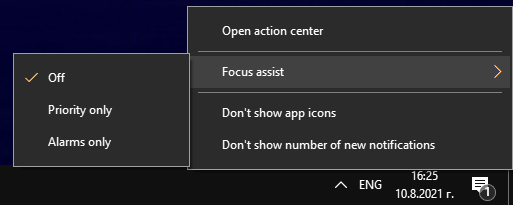
Vissa användare rapporterar att stängning av Windows Focus Assist -funktionen fixade Snip & Sketch för dem. Högerklicka på ikonen Action Center i det nedre högra hörnet och välj Fokushjälp-> Av .
Kör en SFC -skanning
Det sista du ska testa är Windows System File Checker (SFC.) Detta verktyg undersöker alla Windows -komponenter och filer för eventuella problem eller korruption och försöker sedan åtgärda dem. Tänk på att den här åtgärden kan ta lite tid, beroende på datorns hårdvara. Detta är den rekommenderade sista insatsen för att åtgärda problem med alla Windows-komponenter och appar.
- Öppna Start -menyn -> Kommandotolken . Se till att högerklicka på den och välj alternativet Kör som administratör.
- Ange kommandot sfc /scannow .
Vänta tills uppgiften är klar och starta om datorn.









