如何更新 USB 驅動程序
USB 連接一直是現代計算機最重要的東西之一——它使我們能夠輕鬆地將各種外圍設備連接到我們的計算機,從而擴展它們的功能。大多數人目前可能至少使用 2-3 個 USB 設備——鍵盤、鼠標、打印機、可移動存儲設備等。但是還有許多其他外圍設備需要 USB 連接才能工作——網絡攝像頭、繪圖平板電腦、以及各種類型的外部存儲設備。為確保所有這些設備都能完美運行,您不僅必須讓它們的驅動程序保持最新——還必須確保定期更新 USB 驅動程序。
為什麼要更新 USB 驅動程序?
就像您使用的任何其他硬件或軟件一樣,USB 驅動程序是每個 USB 連接的支柱。沒有它們,上面列出的外圍設備都無法工作。通過使用最新的可用 USB 驅動程序更新,您將享受到無錯誤的體驗以及更好的連接質量或數據傳輸速度。
同時,未能定期更新 USB 驅動程序可能會導致您可能難以解決的各種問題:
- 您的計算機無法識別通過 USB 連接的設備。
- 看到有關 USB 連接問題的警告彈出窗口。
- USB 外圍設備不斷連接和斷開連接。
- 藍屏死機 (BSOD) 錯誤。
- USB 端口不工作。
如您所見,必須應用最新的 USB 驅動程序更新,以確保您的系統和外圍設備運行良好。因此,這裡是執行此操作的方法:
Table of Contents
使用 Windows 更新
如果您定期運行 Windows 更新,那麼您可能已經運行了最新的可用驅動程序。但是,如果您遇到任何 USB 連接問題,您也可以強制進行手動檢查:
- 轉到開始菜單 -> 設置。
- 選擇更新和安全 -> Windows 更新。
- 按“檢查更新”按鈕 - 如果有任何待處理的更新包,請接受以應用它們。
請記住,某些設備製造商可能不會通過 Windows Update 提供最新版本,因此最好嘗試其他渠道來更新 USB 驅動程序。
使用設備管理器
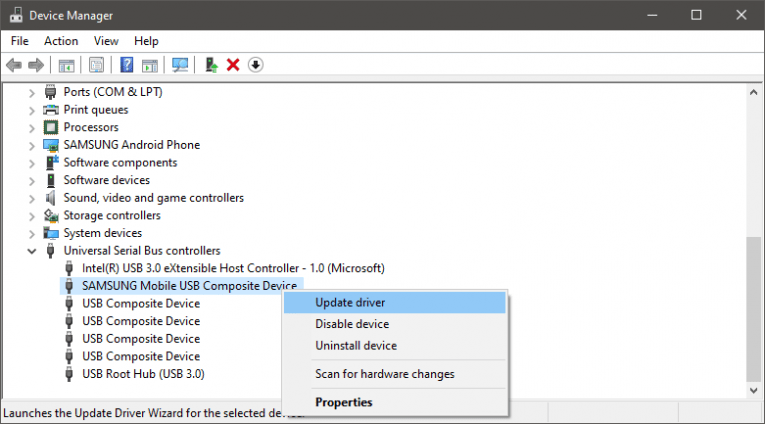
另一種更新 USB 驅動程序的方法是通過Windows 設備管理器。您可以通過“開始”菜單訪問它。在那裡,展開名為Universal Serial Bus Controllers的部分。右鍵單擊您的 USB 集線器/連接,然後選擇更新驅動程序選項。
從製造商的網站更新 USB 驅動程序
使 USB 驅動程序保持最新的最有效但有點不方便的方法是從製造商的網站手動下載補丁。如果您使用的是主板中嵌入的 USB 端口,那麼您需要前往主板製造商的網站以查找適用於您的型號的最新驅動程序。如果您使用的是 USB 集線器,那麼其製造商的網站應該允許您獲取最新的更新包。









