Sådan opdateres USB-drivere
USB-forbindelsen har været en af de vigtigste ting ved moderne computere - det giver os mulighed for nemt at forbinde alle slags perifere enheder til vores computere og derfor udvide deres funktionalitet. De fleste af jer bruger sandsynligvis mindst 2-3 USB-enheder i øjeblikket - tastatur, mus, printer, en flytbar lagerenhed osv. Men der er mange andre eksterne enheder, der kræver en USB-forbindelse for at fungere - Webkameraer, tegnetabletter, og forskellige typer eksterne lagerenheder. For at sikre, at alle disse enheder fungerer fejlfrit, skal du ikke kun holde deres drivere opdaterede - du skal også sørge for at opdatere USB-drivere regelmæssigt.
Hvorfor opdatere USB-drivere?
Ligesom enhver anden hardware eller software, du arbejder med, er USB-drivere rygraden i enhver USB-forbindelse. Uden dem ville ingen af de perifere enheder, der er anført ovenfor, fungere. Ved at bruge den seneste tilgængelige USB-driveropdatering får du en fejlfri oplevelse og endnu bedre forbindelseskvalitet eller dataoverførselshastighed.
I mellemtiden kan manglende opdatering af USB-drivere regelmæssigt resultere i alle mulige problemer, som du måske har svært ved at fejlfinde:
- Din computer genkender ikke enheder, der er tilsluttet via USB.
- Se advarselsvinduer om problemer med USB-forbindelsen.
- USB-perifere enheder, der konstant tilsluttes og afbrydes.
- Blue Screen of Death (BSOD) fejl.
- USB-porte fungerer ikke .
Som du kan se, er det obligatorisk at anvende de nyeste USB-driveropdateringer for at sikre, at dit system og det eksterne udstyr kører godt. Så her er måderne at gøre dette på:
Table of Contents
Brug Windows Update
Hvis du kører Windows Update regelmæssigt, har du sandsynligvis allerede de nyeste tilgængelige drivere, der kører. Du kan dog også tvinge en manuel kontrol, hvis du oplever problemer med USB-tilslutning:
- Gå til Start-menu -> Indstillinger .
- Vælg Opdatering og sikkerhed -> Windows Update .
- Tryk på knappen Søg efter opdateringer - hvis der er nogen ventende opdateringspakker, skal du acceptere at anvende dem.
Husk, at nogle enhedsproducenter muligvis ikke sender de nyeste versioner via Windows Update, så det kan være bedre at prøve andre kanaler for at opdatere USB-drivere.
Brug Enhedshåndtering
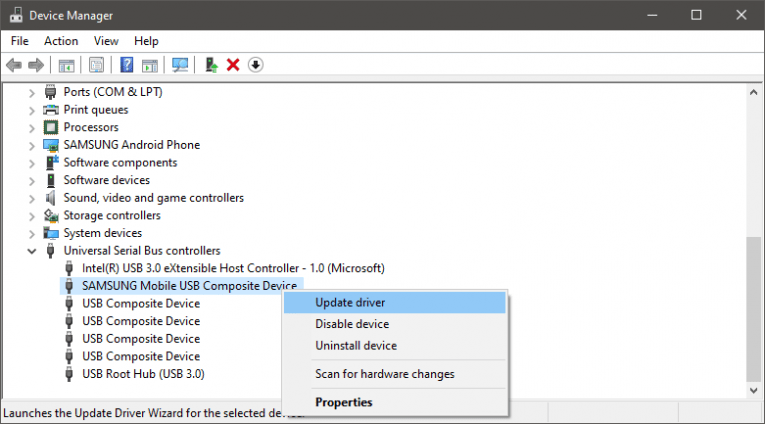
En anden måde at opdatere USB-drivere på er via Windows Enhedshåndtering . Du kan få adgang til det via Start-menuen . Når du er der, skal du udvide sektionen kaldet Universal Serial Bus Controllers . Højreklik på din USB-hub / forbindelse, og vælg indstillingen Opdater driver .
Opdater USB-drivere fra producentens websted
Den mest effektive, men noget ubelejlige måde at holde USB-drivere opdaterede på er manuelt at downloade programrettelser fra producentens websted. Hvis du bruger USB-porte, der er integreret i dit bundkort, skal du gå til dit bundkortproducents websted for at finde de nyeste drivere til din model. Hvis du bruger en USB-hub, skal producentens websted give dig mulighed for at hente den seneste opdateringspakke.









