USBドライバーを更新する方法
USB接続は、現代のコンピューターで最も重要なことの1つです。これにより、あらゆる種類の周辺機器をコンピューターに簡単に接続できるため、その機能が拡張されます。キーボード、マウス、プリンター、リムーバブルストレージデバイスなど、ほとんどの場合、現時点で少なくとも2〜3台のUSBデバイスを使用しています。ただし、Webカメラ、描画タブレット、およびさまざまなタイプの外部ストレージデバイス。これらすべてのデバイスが問題なく動作するようにするには、ドライバーを最新の状態に保つだけでなく、USBドライバーを定期的に更新する必要があります。
USBドライバーを更新する理由
使用する他のハードウェアやソフトウェアと同様に、USBドライバーはすべてのUSB接続のバックボーンです。それらがないと、上記の周辺機器はどれも機能しません。利用可能な最新のUSBドライバー更新を使用することにより、エラーのないエクスペリエンスと、さらに優れた接続品質またはデータ転送速度をお楽しみいただけます。
それまでの間、USBドライバーを定期的に更新しないと、トラブルシューティングが困難になる可能性のあるあらゆる種類の問題が発生する可能性があります。
- USB経由で接続されたデバイスをコンピュータが認識しません。
- USB接続の問題に関する警告ポップアップが表示されます。
- USB周辺機器は常に接続および切断されます。
- ブルースクリーンオブデス(BSOD)エラー。
- USBポートが機能しない。
ご覧のとおり、システムと周辺機器が正常に動作していることを確認するには、最新のUSBドライバーの更新を適用する必要があります。したがって、これを行う方法は次のとおりです。
Table of Contents
WindowsUpdateを使用する
Windows Updateを定期的に実行している場合は、利用可能な最新のドライバーが既に実行されている可能性があります。ただし、USB接続の問題が発生した場合は、手動チェックを強制することもできます。
- [スタートメニュー]-> [設定]に移動します。
- [更新とセキュリティ]-> [WindowsUpdate]を選択します。
- [更新の確認]ボタンを押します–保留中の更新パッケージがある場合は、それらの適用を受け入れます。
一部のデバイスメーカーはWindowsUpdate経由で最新バージョンを出荷していない可能性があるため、他のチャネルを試してUSBドライバーを更新することをお勧めします。
デバイスマネージャを使用する
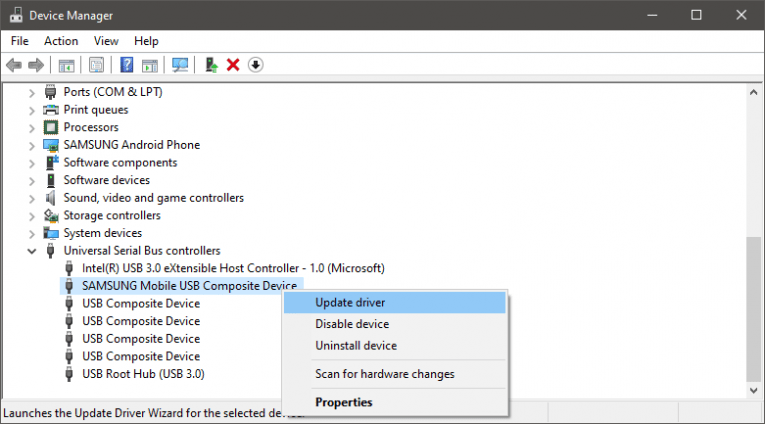
USBドライバーを更新する別の方法は、 Windowsのデバイスマネージャーを使用することです。スタートメニューからアクセスできます。そこに到達したら、ユニバーサルシリアルバスコントローラーと呼ばれるセクションを展開します。 USBハブ/接続を右クリックし、[ドライバーの更新]オプションを選択します。
メーカーのウェブサイトからUSBドライバーを更新する
USBドライバを最新の状態に保つための最も効率的ですが、やや不便な方法は、製造元のWebサイトからパッチを手動でダウンロードすることです。マザーボードに組み込まれているUSBポートを使用している場合は、マザーボードの製造元のWebサイトにアクセスして、モデルの最新のドライバーを見つける必要があります。 USBハブを使用している場合は、その製造元のWebサイトで、最新の更新パッケージを取得できるはずです。









