So aktualisieren Sie USB-Treiber
Der USB-Anschluss ist eines der wichtigsten Dinge an modernen Computern – er ermöglicht es uns, alle Arten von Peripheriegeräten einfach an unsere Computer anzuschließen und so deren Funktionalität zu erweitern. Die meisten von Ihnen verwenden derzeit wahrscheinlich mindestens 2-3 USB-Geräte – Tastatur, Maus, Drucker, Wechseldatenträger usw. Aber es gibt viele andere Peripheriegeräte, die eine USB-Verbindung benötigen – Webkameras, Zeichentabletts, und verschiedene Arten von externen Speichergeräten. Damit all diese Geräte einwandfrei funktionieren, müssen Sie nicht nur deren Treiber auf dem neuesten Stand halten, sondern auch die USB-Treiber regelmäßig aktualisieren.
Warum USB-Treiber aktualisieren?
Wie jede andere Hardware oder Software, mit der Sie arbeiten, sind USB-Treiber das Rückgrat jeder USB-Verbindung. Ohne sie würde keines der oben aufgeführten Peripheriegeräte funktionieren. Durch die Verwendung des neuesten verfügbaren USB-Treiber-Updates genießen Sie ein fehlerfreies Erlebnis und eine noch bessere Verbindungsqualität oder Datenübertragungsgeschwindigkeit.
Wenn die USB-Treiber nicht regelmäßig aktualisiert werden, kann dies in der Zwischenzeit zu allen möglichen Problemen führen, die Sie möglicherweise nur schwer beheben können:
- Ihr Computer erkennt keine über USB angeschlossenen Geräte.
- Warn-Popups zu Problemen mit der USB-Verbindung werden angezeigt.
- USB-Peripheriegeräte werden ständig angeschlossen und getrennt.
- Blue Screen of Death (BSOD)-Fehler.
- USB-Ports funktionieren nicht .
Wie Sie sehen, ist die Installation der neuesten USB-Treiber-Updates obligatorisch, um sicherzustellen, dass Ihr System und Ihre Peripheriegeräte gut laufen. Hier sind also die Möglichkeiten, dies zu tun:
Table of Contents
Windows-Update verwenden
Wenn Sie Windows Update regelmäßig ausführen, verfügen Sie wahrscheinlich bereits über die neuesten verfügbaren Treiber. Sie können jedoch auch eine manuelle Überprüfung erzwingen, falls Probleme mit der USB-Verbindung auftreten:
- Gehen Sie zu Startmenü -> Einstellungen .
- Wählen Sie Update & Sicherheit -> Windows Update .
- Klicken Sie auf die Schaltfläche Nach Updates suchen – wenn ausstehende Update-Pakete vorhanden sind, akzeptieren Sie deren Anwendung.
Beachten Sie, dass einige Gerätehersteller möglicherweise nicht die neuesten Versionen über Windows Update liefern. Daher ist es möglicherweise besser, andere Kanäle zum Aktualisieren von USB-Treibern auszuprobieren.
Verwenden Sie den Geräte-Manager
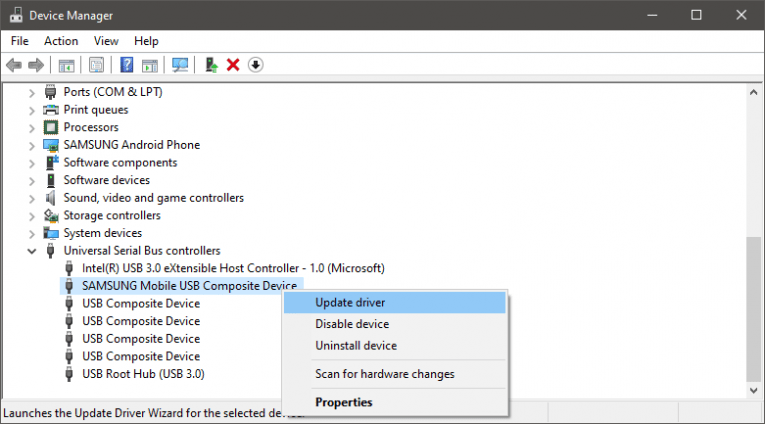
Eine andere Möglichkeit zum Aktualisieren von USB-Treibern ist der Windows-Geräte-Manager . Sie können über das Startmenü darauf zugreifen. Erweitern Sie dort den Abschnitt mit dem Namen Universal Serial Bus Controllers . Klicken Sie mit der rechten Maustaste auf Ihren USB-Hub/-Anschluss und wählen Sie die Option Treiber aktualisieren.
Aktualisieren Sie die USB-Treiber von der Website des Herstellers
Die effizienteste, aber etwas umständlichste Möglichkeit, USB-Treiber auf dem neuesten Stand zu halten, besteht darin, Patches manuell von der Website des Herstellers herunterzuladen. Wenn Sie die in Ihrem Motherboard integrierten USB-Anschlüsse verwenden, müssen Sie die Website Ihres Motherboard-Herstellers besuchen, um die neuesten Treiber für Ihr Modell zu finden. Wenn Sie einen USB-Hub verwenden, sollten Sie auf der Website des Herstellers das neueste Update-Paket abrufen können.









