Come aggiornare i driver USB
La connessione USB è stata una delle cose più importanti dei computer moderni: ci consente di collegare facilmente tutti i tipi di periferiche ai nostri computer, estendendone quindi le funzionalità. La maggior parte di voi probabilmente sta utilizzando almeno 2-3 dispositivi USB al momento: tastiera, mouse, stampante, un dispositivo di archiviazione rimovibile, ecc. Ma ci sono molte altre periferiche che richiedono una connessione USB per funzionare: fotocamere Web, tavolette da disegno, e vari tipi di dispositivi di archiviazione esterni. Per garantire che tutti questi dispositivi funzionino perfettamente, è necessario mantenere aggiornati non solo i loro driver, ma anche assicurarsi di aggiornare regolarmente i driver USB.
Perché aggiornare i driver USB?
Proprio come qualsiasi altro hardware o software con cui lavori, i driver USB sono la spina dorsale di ogni connessione USB. Senza di loro, nessuna delle periferiche sopra elencate funzionerebbe. Utilizzando l'ultimo aggiornamento del driver USB disponibile, godrai di un'esperienza senza errori e di una qualità di connessione o velocità di trasferimento dati ancora migliore.
Nel frattempo, il mancato aggiornamento regolare dei driver USB può causare problemi di ogni tipo che potresti trovare difficili da risolvere:
- Il tuo computer non riconosce i dispositivi collegati tramite USB.
- Visualizzazione di pop-up di avviso relativi a problemi con la connessione USB.
- Periferiche USB che si connettono e si disconnettono costantemente.
- Errori di schermata blu della morte (BSOD).
- Porte USB non funzionanti .
Come puoi vedere, l'applicazione degli ultimi aggiornamenti del driver USB è obbligatoria per garantire che il sistema e le periferiche funzionino correttamente. Quindi, ecco i modi per farlo:
Table of Contents
Usa Windows Update
Se esegui Windows Update regolarmente, probabilmente hai già in esecuzione gli ultimi driver disponibili. Tuttavia, puoi anche forzare un controllo manuale nel caso in cui riscontri problemi di connettività USB:
- Vai al menu Start -> Impostazioni .
- Seleziona Aggiornamento e sicurezza -> Windows Update .
- Premi il pulsante Verifica aggiornamenti : se ci sono pacchetti di aggiornamento in sospeso, accetta di applicarli.
Tieni presente che alcuni produttori di dispositivi potrebbero non fornire le versioni più recenti tramite Windows Update, quindi potrebbe essere meglio provare altri canali per aggiornare i driver USB.
Usa Gestione dispositivi
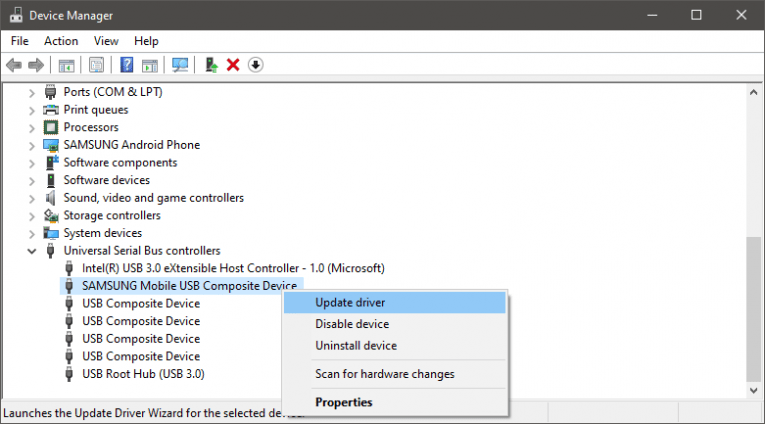
Un altro modo per aggiornare i driver USB è tramite Gestione dispositivi di Windows . Puoi accedervi tramite il menu Start . Una volta lì, espandi la sezione chiamata Controller Universal Serial Bus . Fare clic con il pulsante destro del mouse sull'hub/connessione USB e selezionare l'opzione Aggiorna driver.
Aggiorna i driver USB dal sito Web del produttore
Il modo più efficiente ma un po' scomodo per mantenere aggiornati i driver USB è scaricare manualmente le patch dal sito Web del produttore. Se stai utilizzando le porte USB integrate nella scheda madre, devi visitare il sito Web del produttore della scheda madre per trovare i driver più recenti per il tuo modello. Se stai utilizzando un hub USB, il sito Web del produttore dovrebbe consentirti di recuperare l'ultimo pacchetto di aggiornamento.









