Comment mettre à jour les pilotes USB
La connexion USB a été l'une des choses les plus importantes sur les ordinateurs modernes - elle nous permet de connecter facilement toutes sortes de périphériques à nos ordinateurs, étendant ainsi leurs fonctionnalités. La plupart d'entre vous utilisent probablement au moins 2-3 périphériques USB en ce moment - clavier, souris, imprimante, périphérique de stockage amovible, etc. Mais il existe de nombreux autres périphériques qui nécessitent une connexion USB pour fonctionner - caméras Web, tablettes graphiques, et divers types de périphériques de stockage externes. Pour vous assurer que tous ces périphériques fonctionnent parfaitement, vous devez non seulement garder leurs pilotes à jour, mais vous devez également vous assurer de mettre à jour régulièrement les pilotes USB.
Pourquoi mettre à jour les pilotes USB ?
Comme tout autre matériel ou logiciel avec lequel vous travaillez, les pilotes USB sont l'épine dorsale de chaque connexion USB. Sans eux, aucun des périphériques listés ci-dessus ne fonctionnerait. En utilisant la dernière mise à jour du pilote USB disponible, vous profiterez d'une expérience sans erreur et d'une qualité de connexion ou d'une vitesse de transfert de données encore meilleure.
En attendant, ne pas mettre à jour régulièrement les pilotes USB peut entraîner toutes sortes de problèmes que vous pourriez trouver difficile à résoudre :
- Votre ordinateur ne reconnaît pas les périphériques connectés via USB.
- Affichage des fenêtres contextuelles d'avertissement concernant les problèmes de connexion USB.
- Périphériques USB se connectant et se déconnectant en permanence.
- Erreurs d'écran bleu de la mort (BSOD).
- Les ports USB ne fonctionnent pas .
Comme vous pouvez le constater, l'application des dernières mises à jour du pilote USB est obligatoire pour garantir le bon fonctionnement de votre système et de vos périphériques. Alors, voici les façons de le faire :
Table of Contents
Utiliser Windows Update
Si vous exécutez régulièrement Windows Update, vous disposez probablement déjà des derniers pilotes disponibles. Cependant, vous pouvez également forcer une vérification manuelle au cas où vous rencontrez des problèmes de connectivité USB :
- Allez dans le menu Démarrer -> Paramètres .
- Sélectionnez Mise à jour et sécurité -> Mise à jour Windows .
- Appuyez sur le bouton Vérifier les mises à jour - s'il y a des packages de mise à jour en attente, acceptez de les appliquer.
Gardez à l'esprit que certains fabricants d'appareils peuvent ne pas livrer les dernières versions via Windows Update, il peut donc être préférable d'essayer d'autres canaux pour mettre à jour les pilotes USB.
Utiliser le gestionnaire de périphériques
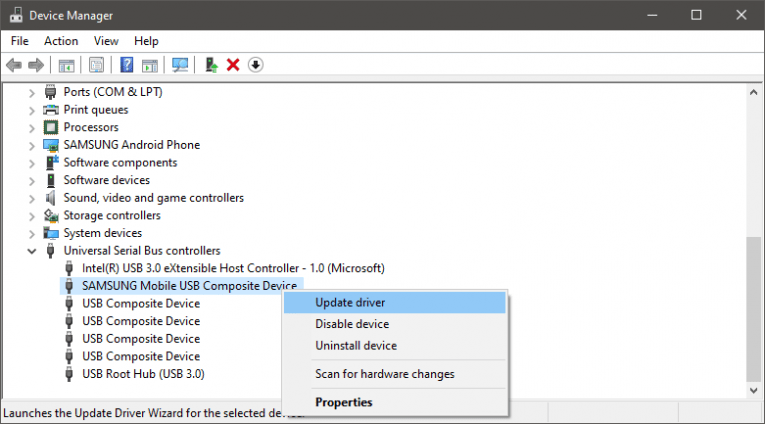
Une autre façon de mettre à jour les pilotes USB consiste à utiliser le Gestionnaire de périphériques Windows . Vous pouvez y accéder via le menu Démarrer . Une fois là-bas, développez la section intitulée Universal Serial Bus Controllers . Cliquez avec le bouton droit sur votre hub/connexion USB et sélectionnez l'option Mettre à jour le pilote.
Mettre à jour les pilotes USB à partir du site Web du fabricant
Le moyen le plus efficace mais quelque peu gênant de maintenir les pilotes USB à jour consiste à télécharger manuellement les correctifs à partir du site Web du fabricant. Si vous utilisez les ports USB intégrés à votre carte mère, vous devez vous rendre sur le site Web du fabricant de votre carte mère pour trouver les derniers pilotes pour votre modèle. Si vous utilisez un concentrateur USB, le site Web de son fabricant devrait vous permettre de récupérer le dernier package de mise à jour.









