Hoe USB-stuurprogramma's bij te werken

De USB-verbinding is een van de belangrijkste dingen van moderne computers geweest - het stelt ons in staat om eenvoudig allerlei randapparatuur op onze computers aan te sluiten, waardoor hun functionaliteit wordt uitgebreid. De meesten van jullie gebruiken op dit moment waarschijnlijk minstens 2-3 USB-apparaten - toetsenbord, muis, printer, een verwijderbaar opslagapparaat, enz. Maar er zijn veel andere randapparatuur die een USB-verbinding nodig hebben om te werken - webcams, tekentablets, en verschillende soorten externe opslagapparaten. Om ervoor te zorgen dat al deze apparaten vlekkeloos werken, moet u niet alleen de stuurprogramma's up-to-date houden - u moet er ook voor zorgen dat u de USB-stuurprogramma's regelmatig bijwerkt.
Waarom USB-stuurprogramma's bijwerken?
Net als alle andere hardware of software waarmee u werkt, vormen USB-stuurprogramma's de ruggengraat van elke USB-verbinding. Zonder hen zou geen van de hierboven genoemde randapparatuur werken. Door de nieuwste beschikbare USB-stuurprogramma-update te gebruiken, geniet u van een foutloze ervaring en een nog betere verbindingskwaliteit of snelheid van gegevensoverdracht.
In de tussentijd kan het niet regelmatig bijwerken van USB-stuurprogramma's leiden tot allerlei problemen die u mogelijk moeilijk kunt oplossen:
- Uw computer herkent geen apparaten die via USB zijn aangesloten.
- Waarschuwingspop-ups zien over problemen met de USB-verbinding.
- USB-randapparatuur die voortdurend wordt aangesloten en losgekoppeld.
- Blue Screen of Death (BSOD)-fouten.
- USB-poorten werken niet .
Zoals u kunt zien, is het toepassen van de nieuwste USB-stuurprogramma-updates verplicht om ervoor te zorgen dat uw systeem en randapparatuur goed werken. Dus, hier zijn de manieren om dit te doen:
Table of Contents
Windows Update gebruiken
Als u Windows Update regelmatig uitvoert, heeft u waarschijnlijk al de nieuwste beschikbare stuurprogramma's. U kunt echter ook een handmatige controle forceren als u problemen met de USB-verbinding ondervindt:
- Ga naar Startmenu -> Instellingen .
- Selecteer Update en beveiliging -> Windows Update .
- Druk op de knop Controleren op updates - als er updatepakketten in behandeling zijn, accepteer deze dan om ze toe te passen.
Houd er rekening mee dat sommige apparaatfabrikanten mogelijk niet de nieuwste versies verzenden via Windows Update, dus het is misschien beter om andere kanalen te proberen om USB-stuurprogramma's bij te werken.
Gebruik Apparaatbeheer
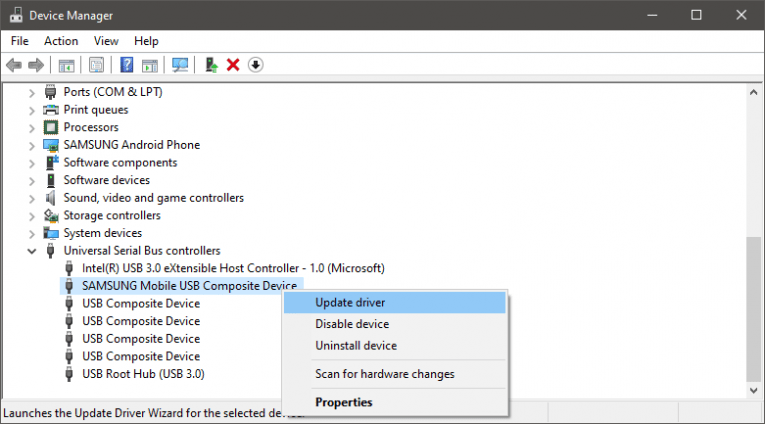
Een andere manier om USB-stuurprogramma's bij te werken is via Windows Apparaatbeheer . U kunt het openen via het Startmenu . Vouw daar de sectie uit met de naam Universal Serial Bus Controllers . Klik met de rechtermuisknop op uw USB-hub/-verbinding en selecteer de optie Stuurprogramma bijwerken.
Update USB-stuurprogramma's vanaf de website van de fabrikant
De meest efficiënte maar ietwat onhandige manier om USB-stuurprogramma's up-to-date te houden, is door handmatig patches te downloaden van de website van de fabrikant. Als u de USB-poorten gebruikt die in uw moederbord zijn ingebouwd, moet u naar de website van uw moederbordfabrikant gaan om de nieuwste stuurprogramma's voor uw model te vinden. Als u een USB-hub gebruikt, moet u op de website van de fabrikant het nieuwste updatepakket kunnen ophalen.









