Kaip atnaujinti USB tvarkykles
USB jungtis buvo vienas svarbiausių dalykų šiuolaikiniuose kompiuteriuose - jis leidžia mums lengvai prijungti įvairiausius periferinius įrenginius prie savo kompiuterių, todėl išplėsti jų funkcionalumą. Tikriausiai šiuo metu dauguma naudojate mažiausiai 2–3 USB įrenginius - klaviatūrą, pelę, spausdintuvą, išimamą atminties įrenginį ir pan. Tačiau yra daugybė kitų periferinių įrenginių, kuriems dirbti reikalingas USB ryšys - interneto kameros, piešimo planšetiniai kompiuteriai, ir įvairių tipų išorinių atminties įrenginių. Norėdami užtikrinti, kad visi šie įrenginiai veiktų nepriekaištingai, turite nuolat atnaujinti ne tik jų tvarkykles, bet ir reguliariai atnaujinti USB tvarkykles.
Kodėl reikia atnaujinti USB tvarkykles?
Kaip ir bet kuri kita techninė ar programinė įranga, su kuria dirbate, USB tvarkyklės yra visų USB jungčių pagrindas. Be jų neveiktų nė vienas iš aukščiau išvardytų periferinių įrenginių. Naudodami naujausią galimą USB tvarkyklės atnaujinimą, galėsite mėgautis patirtimi be klaidų ir dar geresne ryšio kokybe ar duomenų perdavimo greičiu.
Tuo tarpu nesugebėjus reguliariai atnaujinti USB tvarkyklių, gali kilti įvairiausių problemų, kurias gali būti sunku išspręsti:
- Jūsų kompiuteris neatpažįsta per USB prijungtų įrenginių.
- Matote įspėjamuosius iššokančiuosius langus apie USB ryšio problemas.
- USB periferiniai įrenginiai, nuolat jungiami ir atjungiami.
- „Blue Screen of Death“ (BSOD) klaidos.
- Neveikia USB prievadai .
Kaip matote, naujausių USB tvarkyklių atnaujinimų taikymas yra būtinas, kad jūsų sistema ir išoriniai įrenginiai veiktų gerai. Taigi, čia yra būdai tai padaryti:
Table of Contents
Naudokite „Windows Update“
Jei reguliariai vykdote „Windows Update“, tikriausiai jau veikia naujausios galimos tvarkyklės. Tačiau taip pat galite priversti atlikti rankinį patikrinimą, jei kyla kokių nors USB ryšio problemų:
- Eikite į meniu Pradėti -> Nustatymai .
- Pasirinkite Atnaujinimas ir sauga -> „Windows“ naujinimas .
- Paspauskite mygtuką Ieškoti naujinimų - jei yra laukiančių naujinimų paketų, sutikite juos taikyti.
Atminkite, kad kai kurie įrenginių gamintojai gali nepristatyti naujausių versijų per „Windows Update“, todėl gali būti geriau išbandyti kitus kanalus, kad atnaujintumėte USB tvarkykles.
Naudokitės „Device Manager“
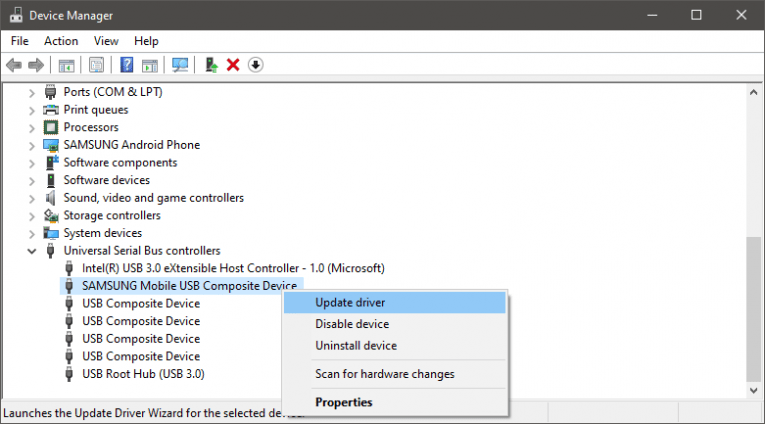
Kitas būdas atnaujinti USB tvarkykles yra „ Windows“ įrenginių tvarkyklė . Jį galite pasiekti per meniu Pradėti . Nuvykę išplėskite skyrių „ Universal Serial Bus Controllers“ . Dešiniuoju pelės mygtuku spustelėkite USB šakotuvą / jungtį ir pasirinkite parinktį Atnaujinti tvarkyklę.
Atnaujinkite USB tvarkykles iš gamintojo svetainės
Veiksmingiausias, bet šiek tiek nepatogus būdas atnaujinti USB tvarkykles yra rankiniu būdu atsisiųsti pleistrus iš gamintojo svetainės. Jei naudojate USB prievadus, įdėtus į pagrindinę plokštę, turite apsilankyti pagrindinės plokštės gamintojo svetainėje, kad rastumėte naujausias jūsų modelio tvarkykles. Jei naudojate USB šakotuvą, jo gamintojo svetainėje turėtų būti leidžiama gauti naujausią naujinimo paketą.









