Cómo actualizar los controladores USB
La conexión USB ha sido una de las cosas más importantes de las computadoras modernas: nos permite conectar fácilmente todo tipo de periféricos a nuestras computadoras, extendiendo así su funcionalidad. La mayoría de ustedes probablemente esté usando al menos 2-3 dispositivos USB en este momento: teclado, mouse, impresora, un dispositivo de almacenamiento extraíble, etc. Pero hay muchos otros periféricos que requieren una conexión USB para funcionar: cámaras web, tabletas de dibujo, y varios tipos de dispositivos de almacenamiento externos. Para asegurarse de que todos estos dispositivos funcionen sin problemas, no solo debe mantener actualizados sus controladores, sino que también debe asegurarse de actualizar los controladores USB con regularidad.
¿Por qué actualizar los controladores USB?
Al igual que con cualquier otro hardware o software con el que trabaja, los controladores USB son la columna vertebral de cada conexión USB. Sin ellos, ninguno de los periféricos enumerados anteriormente funcionaría. Al utilizar la última actualización del controlador USB disponible, disfrutará de una experiencia sin errores y una calidad de conexión o velocidad de transferencia de datos aún mejor.
Mientras tanto, no actualizar los controladores USB con regularidad puede resultar en todo tipo de problemas que pueden resultarle difíciles de solucionar:
- Su computadora no reconoce los dispositivos conectados a través de USB.
- Ver ventanas emergentes de advertencia sobre problemas con la conexión USB.
- Periféricos USB que se conectan y desconectan constantemente.
- Errores de pantalla azul de la muerte (BSOD).
- Los puertos USB no funcionan .
Como puede ver, es obligatorio aplicar las últimas actualizaciones del controlador USB para asegurarse de que su sistema y periféricos funcionen bien. Entonces, estas son las formas de hacer esto:
Table of Contents
Utilice Windows Update
Si ejecuta Windows Update con regularidad, probablemente ya tenga los últimos controladores disponibles en ejecución. Sin embargo, también puede forzar una verificación manual en caso de que experimente algún problema de conectividad USB:
- Vaya al menú Inicio -> Configuración .
- Seleccione Actualización y seguridad -> Actualización de Windows .
- Presione el botón Buscar actualizaciones ; si hay paquetes de actualización pendientes, acepte para aplicarlos.
Tenga en cuenta que es posible que algunos fabricantes de dispositivos no envíen las últimas versiones a través de Windows Update, por lo que sería mejor probar otros canales para actualizar los controladores USB.
Utilice el Administrador de dispositivos
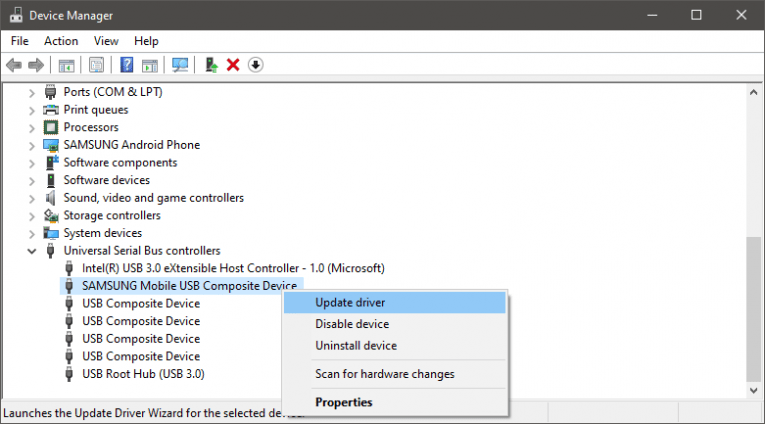
Otra forma de actualizar los controladores USB es a través del Administrador de dispositivos de Windows . Puede acceder a él a través del menú Inicio . Una vez allí, expanda la sección denominada Controladores de bus serie universal . Haga clic con el botón derecho en su concentrador / conexión USB y seleccione la opción Actualizar controlador.
Actualice los controladores USB desde el sitio web del fabricante
La forma más eficiente, pero algo inconveniente, de mantener actualizados los controladores USB es descargar parches manualmente desde el sitio web del fabricante. Si está utilizando los puertos USB integrados en su placa base, debe dirigirse al sitio web del fabricante de la placa base para encontrar los controladores más recientes para su modelo. Si está utilizando un concentrador USB, el sitio web de su fabricante debería permitirle obtener el último paquete de actualización.









