Hur man uppdaterar USB-drivrutiner
USB-anslutningen har varit en av de viktigaste sakerna med moderna datorer - det gör att vi enkelt kan ansluta alla typer av kringutrustning till våra datorer och därmed utöka deras funktionalitet. De flesta av er använder förmodligen minst 2-3 USB-enheter just nu - tangentbord, mus, skrivare, en flyttbar lagringsenhet etc. Men det finns många andra kringutrustning som kräver en USB-anslutning för att fungera - webbkameror, ritningstabletter, och olika typer av externa lagringsenheter. För att säkerställa att alla dessa enheter fungerar felfritt måste du inte bara hålla drivrutinerna uppdaterade - du måste också se till att uppdatera USB-drivrutiner regelbundet.
Varför uppdatera USB-drivrutiner?
Precis som all annan hårdvara eller programvara du arbetar med är USB-drivrutiner ryggraden i varje USB-anslutning. Utan dem skulle ingen av de kringutrustningar som anges ovan fungera. Genom att använda den senaste tillgängliga USB-drivrutinsuppdateringen får du en felfri upplevelse och ännu bättre anslutningskvalitet eller dataöverföringshastighet.
Under tiden kan det vara svårt att felsöka om du inte uppdaterar USB-drivrutiner regelbundet.
- Din dator känner inte igen enheter anslutna via USB.
- Se popup-fönster för varningar om problem med USB-anslutningen.
- USB-kringutrustning som ständigt ansluts och kopplas från.
- Blue Screen of Death (BSOD) -fel.
- USB-portar fungerar inte .
Som du kan se är det obligatoriskt att använda de senaste USB-drivrutinsuppdateringarna för att säkerställa att ditt system och kringutrustning fungerar bra. Så här är sätten att göra detta:
Table of Contents
Använd Windows Update
Om du kör Windows Update regelbundet har du förmodligen redan de senaste tillgängliga drivrutinerna som körs. Du kan dock också tvinga en manuell kontroll om du upplever USB-anslutningsproblem:
- Gå till Start-menyn -> Inställningar .
- Välj Uppdatering och säkerhet -> Windows Update .
- Tryck på knappen Sök efter uppdateringar - om det finns några väntande uppdateringspaket, acceptera att tillämpa dem.
Tänk på att vissa tillverkare kanske inte skickar de senaste versionerna via Windows Update, så det kan vara bättre att prova andra kanaler för att uppdatera USB-drivrutiner.
Använd Enhetshanteraren
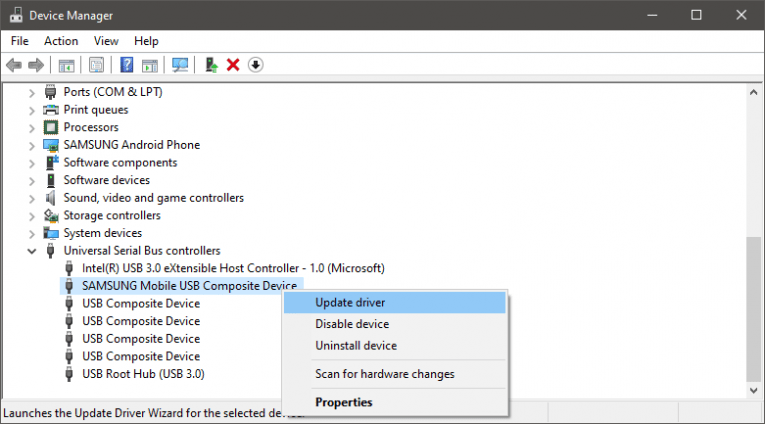
Ett annat sätt att uppdatera USB-drivrutiner är via Windows Enhetshanterare . Du kan komma åt den via Start-menyn . När du väl är där expanderar du avsnittet Universal Serial Bus Controllers . Högerklicka på din USB-hubb / anslutning och välj alternativet Uppdatera drivrutin.
Uppdatera USB-drivrutiner från tillverkarens webbplats
Det mest effektiva men något obekväma sättet att hålla USB-drivrutinerna uppdaterade är att ladda ner patchar manuellt från tillverkarens webbplats. Om du använder USB-portarna inbyggda i moderkortet måste du gå till moderkortstillverkarens webbplats för att hitta de senaste drivrutinerna för din modell. Om du använder en USB-hubb bör tillverkarens webbplats låta dig hämta det senaste uppdateringspaketet.









