如何更新 USB 驱动程序
USB 连接一直是现代计算机最重要的东西之一——它使我们能够轻松地将各种外围设备连接到我们的计算机,从而扩展它们的功能。大多数人目前可能至少使用 2-3 个 USB 设备——键盘、鼠标、打印机、可移动存储设备等。但是还有许多其他外围设备需要 USB 连接才能工作——网络摄像头、绘图平板电脑、以及各种类型的外部存储设备。为确保所有这些设备都能完美运行,您不仅必须更新它们的驱动程序,还必须确保定期更新 USB 驱动程序。
为什么要更新 USB 驱动程序?
就像您使用的任何其他硬件或软件一样,USB 驱动程序是每个 USB 连接的支柱。没有它们,上面列出的外围设备都无法工作。通过使用最新的可用 USB 驱动程序更新,您将享受到无错误的体验以及更好的连接质量或数据传输速度。
同时,未能定期更新 USB 驱动程序可能会导致您可能难以解决的各种问题:
- 您的计算机无法识别通过 USB 连接的设备。
- 看到有关 USB 连接问题的警告弹出窗口。
- USB 外围设备不断连接和断开连接。
- 蓝屏死机 (BSOD) 错误。
- USB 端口不工作。
如您所见,必须应用最新的 USB 驱动程序更新,以确保您的系统和外围设备运行良好。因此,这里是执行此操作的方法:
Table of Contents
使用 Windows 更新
如果您定期运行 Windows 更新,那么您可能已经运行了最新的可用驱动程序。但是,如果您遇到任何 USB 连接问题,您也可以强制进行手动检查:
- 转到开始菜单 -> 设置。
- 选择更新和安全 -> Windows 更新。
- 按“检查更新”按钮 - 如果有任何待处理的更新包,请接受以应用它们。
请记住,某些设备制造商可能不会通过 Windows Update 提供最新版本,因此最好尝试其他渠道来更新 USB 驱动程序。
使用设备管理器
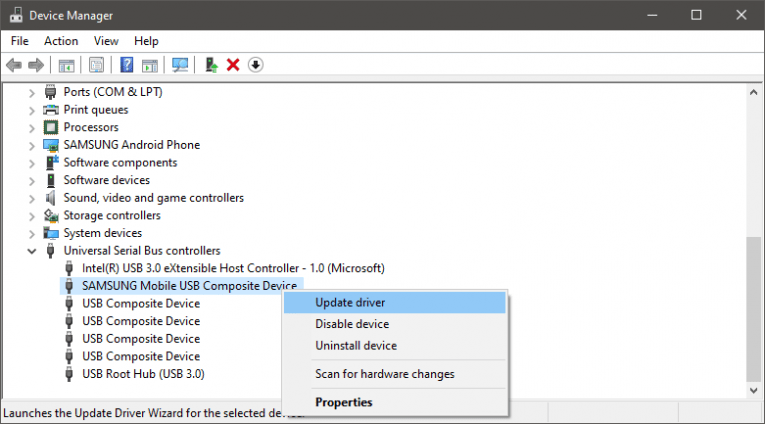
另一种更新 USB 驱动程序的方法是通过Windows 设备管理器。您可以通过“开始”菜单访问它。在那里,展开名为Universal Serial Bus Controllers的部分。右键单击您的 USB 集线器/连接,然后选择更新驱动程序选项。
从制造商的网站更新 USB 驱动程序
使 USB 驱动程序保持最新的最有效但有点不方便的方法是从制造商的网站手动下载补丁。如果您使用的是主板中嵌入的 USB 端口,那么您需要前往主板制造商的网站以查找适用于您的型号的最新驱动程序。如果您使用的是 USB 集线器,那么其制造商的网站应该允许您获取最新的更新包。









