Az USB-illesztőprogramok frissítése
Az USB-kapcsolat az egyik legfontosabb dolog volt a modern számítógépeknél - ez lehetővé teszi számunkra, hogy mindenféle perifériát egyszerűen csatlakoztathassunk számítógépeinkhez, ezáltal kibővítve azok funkcionalitását. A legtöbben valószínűleg jelenleg legalább 2-3 USB-eszközt használnak - billentyűzetet, egeret, nyomtatót, cserélhető tárolóeszközt stb. De sok más periféria is működik, amelyek működéséhez USB-kapcsolatra van szükség - webkamerák, táblagépek, és különféle típusú külső tárolóeszközök. Annak biztosítása érdekében, hogy ezek az eszközök hibátlanul működjenek, nemcsak az illesztőprogramjaikat kell naprakészen tartania - az USB-illesztőprogramokat is rendszeresen frissítenie kell.
Miért érdemes frissíteni az USB illesztőprogramokat?
Csakúgy, mint bármely más hardver vagy szoftver, amellyel dolgozik, az USB-meghajtók is minden USB-kapcsolat gerincét képezik. Nélkülük a fent felsorolt perifériák egyike sem működne. A legújabb elérhető USB illesztőprogram-frissítés használatával hibamentes élményt élvezhet, és még jobb kapcsolatminőséget vagy adatátviteli sebességet élvezhet.
Időközben az USB-illesztőprogramok rendszeres frissítésének elmulasztása mindenféle problémát okozhat, amelyeket nehéz lehet elhárítani:
- A számítógép nem ismeri fel az USB-n keresztül csatlakoztatott eszközöket.
- Figyelmeztető előugró ablakok megtekintése az USB-kapcsolattal kapcsolatos problémákról.
- USB perifériák állandóan csatlakoznak és leválnak.
- A halál kék képernyője (BSOD) hibák.
- Az USB-portok nem működnek .
Mint látható, a legfrissebb USB illesztőprogram-frissítések alkalmazása kötelező annak biztosítása érdekében, hogy a rendszer és a perifériák megfelelően működjenek. Tehát íme a módja ennek:
Table of Contents
Használja a Windows Update alkalmazást
Ha rendszeresen futtatja a Windows Update szoftvert, akkor valószínűleg már a legfrissebb elérhető illesztőprogramok futnak. Kényszerítheti azonban a kézi ellenőrzést is, ha bármilyen USB-csatlakozási probléma merülne fel:
- Válassza a Start menü -> Beállítások menüpontot .
- Válassza a Frissítés és biztonság -> Windows Update lehetőséget .
- Nyomja meg a Frissítések keresése gombot - ha van függőben lévő frissítési csomag, fogadja el, hogy alkalmazza őket.
Ne feledje, hogy néhány eszközgyártó nem biztos, hogy a legfrissebb verziókat szállítja a Windows Update segítségével, ezért jobb lehet, ha más csatornákkal próbálkozik az USB-illesztőprogramok frissítéséhez.
Használja az Eszközkezelőt
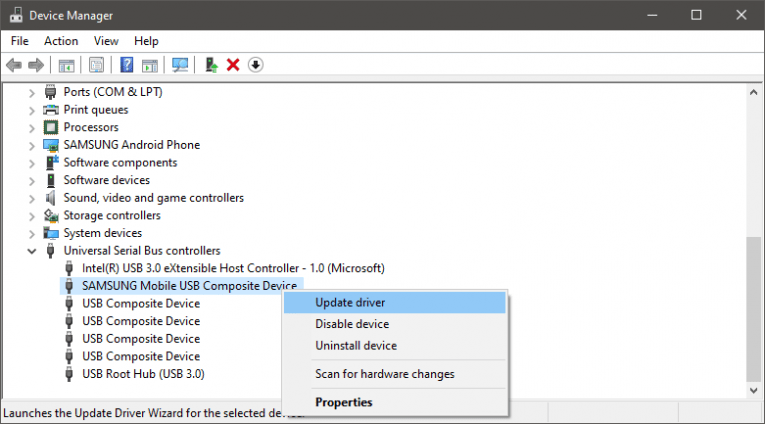
Az USB-illesztőprogramok frissítésének másik módja a Windows Eszközkezelő . A Start menüből érheti el. Miután odaért, bontsa ki az Universal Serial Bus Controllers nevű részt. Kattintson a jobb gombbal az USB hubra / kapcsolatra, és válassza az Illesztőprogram frissítése lehetőséget.
Frissítse az USB illesztőprogramokat a gyártó webhelyéről
Az USB-illesztőprogramok naprakészen tartásának leghatékonyabb, de kissé kényelmetlen módja a javítások manuális letöltése a gyártó webhelyéről. Ha az alaplapba ágyazott USB-portokat használja, akkor fel kell keresnie az alaplap gyártójának webhelyét, hogy megtalálja a modell legújabb illesztőprogramjait. Ha USB hubot használ, akkor a gyártó webhelyén lehetővé kell tenni a legújabb frissítési csomag letöltését.









