Как обновить драйверы USB
USB-соединение было одной из самых важных вещей в современных компьютерах - оно позволяет нам легко подключать к нашим компьютерам всевозможные периферийные устройства, тем самым расширяя их функциональность. Большинство из вас, вероятно, сейчас используют как минимум 2-3 USB-устройства - клавиатуру, мышь, принтер, съемное запоминающее устройство и т. Д. Но есть много других периферийных устройств, для работы которых требуется USB-соединение - веб-камеры, планшеты для рисования и т. Д. и различные типы внешних запоминающих устройств. Чтобы все эти устройства работали безупречно, необходимо обновлять не только их драйверы, но и регулярно обновлять драйверы USB.
Зачем обновлять драйверы USB?
Как и любое другое оборудование или программное обеспечение, с которым вы работаете, драйверы USB являются основой каждого USB-соединения. Без них ни одно из перечисленных выше периферийных устройств не будет работать. Используя последнее доступное обновление драйвера USB, вы получите безошибочную работу и даже лучшее качество соединения или скорость передачи данных.
Между тем, если не обновлять драйверы USB регулярно, это может привести к разного рода проблемам, устранение которых может оказаться затруднительным:
- Ваш компьютер не распознает устройства, подключенные через USB.
- Отображение всплывающих окон с предупреждениями о проблемах с USB-соединением.
- Периферийные USB-устройства постоянно подключаются и отключаются.
- Ошибки синего экрана смерти (BSOD).
- USB-порты не работают .
Как видите, установка последних обновлений драйверов USB является обязательной для обеспечения нормальной работы вашей системы и периферийных устройств. Итак, вот способы сделать это:
Table of Contents
Используйте Центр обновления Windows
Если вы регулярно запускаете Центр обновления Windows, возможно, у вас уже установлены последние доступные драйверы. Однако вы также можете принудительно выполнить ручную проверку на случай, если у вас возникнут какие-либо проблемы с подключением USB:
- Зайдите в меню «Пуск» -> «Настройки» .
- Выберите Обновление и безопасность -> Центр обновления Windows .
- Нажмите кнопку Проверить наличие обновлений - если есть какие-либо ожидающие обновления пакеты, примите их, чтобы применить.
Имейте в виду, что некоторые производители устройств могут не поставлять последние версии через Центр обновления Windows, поэтому, возможно, лучше попробовать другие каналы для обновления драйверов USB.
Используйте диспетчер устройств
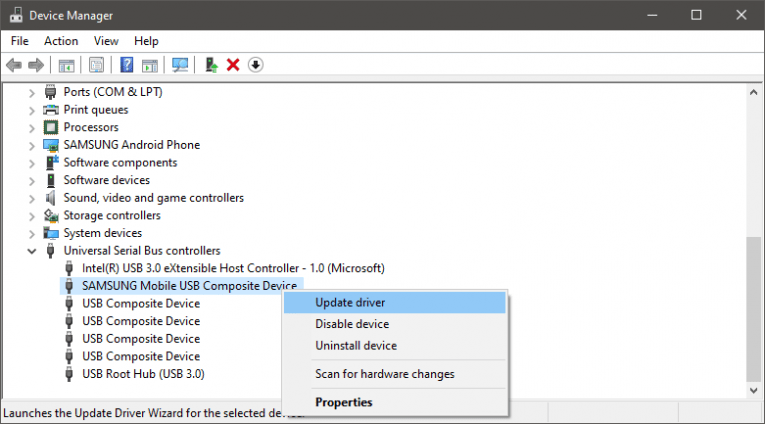
Другой способ обновить драйверы USB - через Диспетчер устройств Windows . Вы можете получить к нему доступ через меню «Пуск» . Оказавшись там, разверните раздел « Контроллеры универсальной последовательной шины» . Щелкните правой кнопкой мыши концентратор / соединение USB и выберите параметр « Обновить драйвер» .
Обновите драйверы USB с сайта производителя
Самый эффективный, но несколько неудобный способ поддерживать драйверы USB в актуальном состоянии - это вручную загружать исправления с веб-сайта производителя. Если вы используете USB-порты, встроенные в материнскую плату, вам необходимо перейти на веб-сайт производителя материнской платы, чтобы найти последние версии драйверов для вашей модели. Если вы используете USB-концентратор, то веб-сайт его производителя должен позволить вам получить последний пакет обновлений.









