Como atualizar drivers USB
A conexão USB tem sido uma das coisas mais importantes sobre os computadores modernos - ela nos permite conectar facilmente todos os tipos de periféricos aos nossos computadores, estendendo assim sua funcionalidade. A maioria de vocês provavelmente está usando pelo menos 2-3 dispositivos USB no momento - teclado, mouse, impressora, um dispositivo de armazenamento removível, etc. Mas existem muitos outros periféricos que requerem uma conexão USB para funcionar - câmeras da Web, tablets de desenho, e vários tipos de dispositivos de armazenamento externos. Para garantir que todos esses dispositivos funcionem perfeitamente, você deve manter não apenas seus drivers atualizados - você também deve atualizar os drivers USB regularmente.
Por que atualizar os drivers USB?
Assim como qualquer outro hardware ou software com o qual você trabalha, os drivers USB são a espinha dorsal de cada conexão USB. Sem eles, nenhum dos periféricos listados acima funcionaria. Ao usar a atualização de driver USB mais recente disponível, você terá uma experiência sem erros e ainda melhor qualidade de conexão ou velocidade de transferência de dados.
Enquanto isso, deixar de atualizar os drivers USB regularmente pode resultar em todos os tipos de problemas que podem ser difíceis de solucionar:
- Seu computador não reconhece dispositivos conectados via USB.
- Vendo pop-ups de aviso sobre problemas com a conexão USB.
- Periféricos USB conectando e desconectando constantemente.
- Erros de tela azul da morte (BSOD).
- As portas USB não funcionam .
Como você pode ver, a aplicação das atualizações de driver USB mais recentes é obrigatória para garantir que seu sistema e periféricos estejam funcionando bem. Então, aqui estão as maneiras de fazer isso:
Table of Contents
Use o Windows Update
Se você executa o Windows Update regularmente, provavelmente já tem os drivers mais recentes disponíveis em execução. No entanto, você também pode forçar uma verificação manual caso esteja tendo problemas de conectividade USB:
- Vá para o Menu Iniciar -> Configurações .
- Selecione Atualização e segurança -> Windows Update .
- Pressione o botão Verificar atualizações - se houver algum pacote de atualização pendente, aceite aplicá-lo.
Lembre-se de que alguns fabricantes de dispositivos podem não fornecer as versões mais recentes por meio do Windows Update, portanto, pode ser melhor tentar outros canais para atualizar os drivers USB.
Use o Gerenciador de Dispositivos
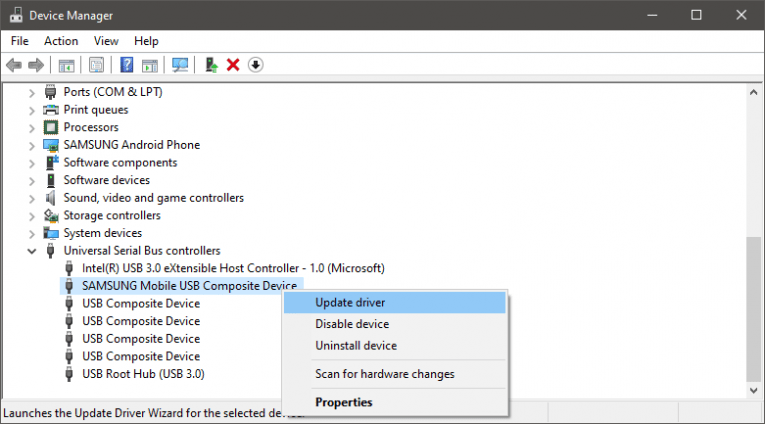
Outra forma de atualizar os drivers USB é por meio do Gerenciador de Dispositivos do Windows. Você pode acessá-lo através do Menu Iniciar . Uma vez lá, expanda a seção chamada Universal Serial Bus Controllers . Clique com o botão direito no hub / conexão USB e selecione a opção Atualizar driver.
Atualize os drivers USB no site do fabricante
A maneira mais eficiente, mas um tanto inconveniente, de manter os drivers USB atualizados é baixar os patches manualmente do site do fabricante. Se você estiver usando as portas USB embutidas em sua placa-mãe, você precisa ir ao site do fabricante da placa-mãe para encontrar os drivers mais recentes para o seu modelo. Se você estiver usando um hub USB, o site do fabricante deve permitir que você obtenha o pacote de atualização mais recente.









