Τρόπος ενημέρωσης προγραμμάτων οδήγησης USB
Η σύνδεση USB ήταν ένα από τα πιο σημαντικά πράγματα για τους σύγχρονους υπολογιστές - μας επιτρέπει να συνδέουμε εύκολα κάθε είδους περιφερειακά με τους υπολογιστές μας, επεκτείνοντας έτσι τη λειτουργικότητά τους. Οι περισσότεροι από εσάς πιθανότατα χρησιμοποιείτε τουλάχιστον 2-3 συσκευές USB αυτήν τη στιγμή - πληκτρολόγιο, ποντίκι, εκτυπωτής, αφαιρούμενη συσκευή αποθήκευσης κ.λπ. και διάφορους τύπους εξωτερικών συσκευών αποθήκευσης. Για να διασφαλίσετε ότι όλες αυτές οι συσκευές λειτουργούν άψογα, πρέπει να διατηρείτε ενημερωμένους όχι μόνο τα προγράμματα οδήγησης τους - πρέπει επίσης να φροντίζετε να ενημερώνετε τακτικά τα προγράμματα οδήγησης USB.
Γιατί να ενημερώσετε προγράμματα οδήγησης USB;
Όπως κάθε άλλο υλικό ή λογισμικό με το οποίο εργάζεστε, τα προγράμματα οδήγησης USB αποτελούν τη ραχοκοκαλιά κάθε σύνδεσης USB. Χωρίς αυτούς, κανένα από τα περιφερειακά που αναφέρονται παραπάνω δεν θα λειτουργούσε. Χρησιμοποιώντας την πιο πρόσφατη διαθέσιμη ενημέρωση προγράμματος οδήγησης USB, θα απολαύσετε μια εμπειρία χωρίς σφάλματα και ακόμη καλύτερη ποιότητα σύνδεσης ή ταχύτητα μεταφοράς δεδομένων.
Εν τω μεταξύ, η μη τακτική ενημέρωση προγραμμάτων οδήγησης USB ενδέχεται να οδηγήσει σε κάθε είδους ζητήματα που ενδέχεται να δυσκολευτείτε να αντιμετωπίσετε:
- Ο υπολογιστής σας δεν αναγνωρίζει συσκευές συνδεδεμένες μέσω USB.
- Εμφάνιση προειδοποιητικών αναδυόμενων παραθύρων σχετικά με ζητήματα με τη σύνδεση USB.
- Τα περιφερειακά USB συνδέονται και αποσυνδέονται συνεχώς.
- Σφάλματα Blue Screen of Death (BSOD).
- Οι θύρες USB δεν λειτουργούν .
Όπως μπορείτε να δείτε, η εφαρμογή των πιο πρόσφατων ενημερώσεων προγράμματος οδήγησης USB είναι υποχρεωτική για να διασφαλιστεί ότι το σύστημα και τα περιφερειακά σας λειτουργούν καλά. Λοιπόν, εδώ είναι οι τρόποι για να το κάνετε αυτό:
Table of Contents
Χρησιμοποιήστε το Windows Update
Εάν εκτελείτε τακτικά το Windows Update, τότε πιθανότατα να έχετε ήδη τα πιο πρόσφατα διαθέσιμα προγράμματα οδήγησης. Ωστόσο, μπορείτε επίσης να επιβάλετε έναν μη αυτόματο έλεγχο σε περίπτωση που αντιμετωπίζετε προβλήματα σύνδεσης USB:
- Μεταβείτε στο μενού Έναρξη -> Ρυθμίσεις .
- Επιλέξτε Ενημέρωση και ασφάλεια -> Windows Update .
- Πατήστε το κουμπί Έλεγχος για ενημερώσεις - εάν υπάρχουν εκκρεμή πακέτα ενημέρωσης, αποδεχτείτε να τα εφαρμόσετε.
Λάβετε υπόψη ότι ορισμένοι κατασκευαστές συσκευών ενδέχεται να μην αποστέλλουν τις πιο πρόσφατες εκδόσεις μέσω του Windows Update, επομένως ίσως είναι καλύτερο να δοκιμάσετε άλλα κανάλια για να ενημερώσετε προγράμματα οδήγησης USB.
Χρησιμοποιήστε τη Διαχείριση συσκευών
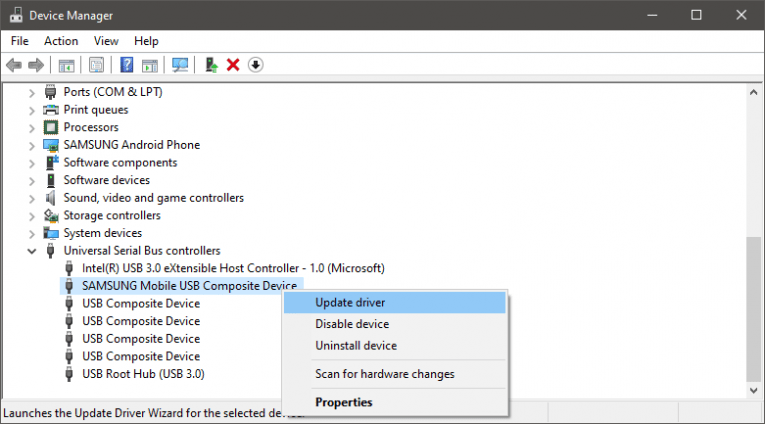
Ένας άλλος τρόπος για να ενημερώσετε τα προγράμματα οδήγησης USB είναι μέσω του Windows Device Manager . Μπορείτε να αποκτήσετε πρόσβαση μέσω του μενού Έναρξη . Μόλις φτάσετε εκεί, αναπτύξτε την ενότητα που ονομάζεται Universal Serial Bus Controllers . Κάντε δεξί κλικ στο διανομέα / σύνδεση USB και επιλέξτε την επιλογή Ενημέρωση προγράμματος οδήγησης .
Ενημέρωση προγραμμάτων οδήγησης USB από τον ιστότοπο του κατασκευαστή
Ο πιο αποτελεσματικός αλλά κάπως ενοχλητικός τρόπος για να ενημερώνετε τα προγράμματα οδήγησης USB είναι η μη αυτόματη λήψη ενημερωμένων εκδόσεων κώδικα από τον ιστότοπο του κατασκευαστή. Εάν χρησιμοποιείτε τις θύρες USB που είναι ενσωματωμένες στη μητρική σας κάρτα, τότε πρέπει να μεταβείτε στον ιστότοπο του κατασκευαστή της μητρικής πλακέτας για να βρείτε τα πιο πρόσφατα προγράμματα οδήγησης για το μοντέλο σας. Εάν χρησιμοποιείτε διανομέα USB, τότε ο ιστότοπος του κατασκευαστή θα σας επιτρέψει να λάβετε το πιο πρόσφατο πακέτο ενημέρωσης.









