Hvordan oppdatere USB-drivere
USB-tilkoblingen har vært en av de viktigste tingene med moderne datamaskiner - den lar oss enkelt koble alle slags eksterne enheter til datamaskinene våre, og utvider derfor funksjonaliteten. De fleste av dere bruker sannsynligvis minst 2-3 USB-enheter for øyeblikket - tastatur, mus, skriver, en flyttbar lagringsenhet osv. Men det er mange andre eksterne enheter som krever en USB-tilkobling for å fungere - Webkameraer, tegnetabletter, og forskjellige typer eksterne lagringsenheter. For å sikre at alle disse enhetene fungerer feilfritt, må du ikke bare holde driverne oppdaterte - du må også sørge for å oppdatere USB-drivere regelmessig.
Hvorfor oppdatere USB-drivere?
Akkurat som annen maskinvare eller programvare du jobber med, er USB-drivere ryggraden i hver USB-tilkobling. Uten dem ville ingen av de eksterne enhetene som er oppført ovenfor fungere. Ved å bruke den siste tilgjengelige USB-driveroppdateringen, vil du glede deg over en feilfri opplevelse og enda bedre tilkoblingskvalitet eller dataoverføringshastighet.
I mellomtiden kan manglende oppdatering av USB-drivere regelmessig føre til alle slags problemer som du kan synes det er vanskelig å feilsøke:
- Datamaskinen din gjenkjenner ikke enheter som er koblet til via USB.
- Ser advarsler om problemer med USB-tilkoblingen.
- USB-periferiutstyr som kontinuerlig kobles til og fra.
- Blue Screen of Death (BSOD) feil.
- USB-porter fungerer ikke .
Som du kan se, er det obligatorisk å bruke de siste USB-driveroppdateringene for å sikre at systemet og eksterne enheter fungerer bra. Så, her er måtene å gjøre dette på:
Table of Contents
Bruk Windows Update
Hvis du kjører Windows Update regelmessig, har du sannsynligvis allerede de siste tilgjengelige driverne som kjører. Du kan imidlertid også tvinge en manuell kontroll i tilfelle du har problemer med USB-tilkobling:
- Gå til Start-menyen -> Innstillinger .
- Velg Oppdatering og sikkerhet -> Windows Update .
- Trykk på Kontroller for oppdateringer- knappen - hvis det er noen ventende oppdateringspakker, godta å bruke dem.
Husk at noen produsenter av enheter ikke sender de nyeste versjonene via Windows Update, så det kan være bedre å prøve andre kanaler for å oppdatere USB-drivere.
Bruk Enhetsbehandling
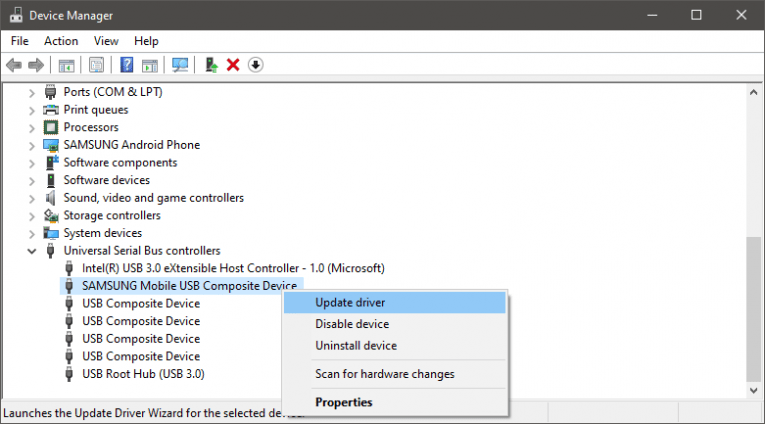
En annen måte å oppdatere USB-drivere er via Windows Enhetsbehandling . Du får tilgang til den via Start-menyen . Når du er der, utvider du delen som heter Universal Serial Bus Controllers . Høyreklikk USB-huben / tilkoblingen din, og velg alternativet Oppdater driver .
Oppdater USB-drivere fra produsentens nettsted
Den mest effektive, men litt upraktiske måten å holde USB-drivere oppdatert, er å laste ned oppdateringer manuelt fra produsentens nettsted. Hvis du bruker USB-porter innebygd på hovedkortet, må du gå til hovedkortprodusentens nettsted for å finne de nyeste driverne for modellen din. Hvis du bruker en USB-hub, bør produsentens nettsted tillate deg å hente den siste oppdateringspakken.









