硬盤不顯示文件
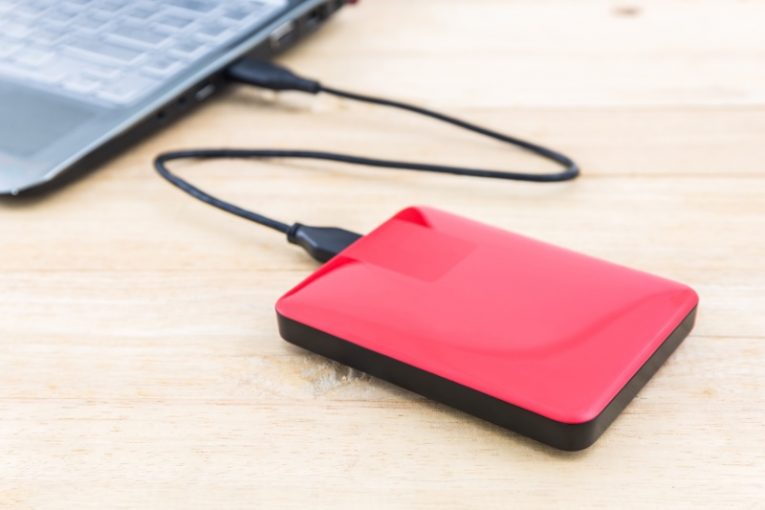
近年來,外部硬盤驅動器已成為必需品。甚至在普通移動電話上捕獲的數字視頻文件大小也呈指數級增長,而數字照片有時每張都需要幾兆字節,因此存儲空間變得越來越稀缺。
但是,由於其設計,性質和連接性,與常規硬盤驅動器和SSD磁盤相比,外部硬盤驅動器傾向於表現出更多看似隨機的問題。本文將為您提供一些想法,如果您無法訪問外部硬盤驅動器上的文件或遇到問題,可以嘗試一下。
-
Table of Contents
檢查電纜連接
與所有不在PC機殼內的外部設備一樣,您應該做的第一件事就是檢查電纜連接。確保電纜已正確插入設備和PC中。
-
彈出並重新連接
在某些情況下,通過Windows文件資源管理器彈出連接的硬盤驅動器將解決可見性問題。打開“我的電腦”,右鍵單擊已連接的外部硬盤驅動器,然後選擇“彈出”。
接下來,拔下電纜,然後將其重新插入,並等待設備顯示出來。一個看似簡單的“先關閉然後再打開”修復程序有時效果非常好。
-
更新驅動程序
某些外部驅動器將需要驅動程序才能運行。在這種情況下,最好的選擇是訪問製造商的網站,找到與您的操作系統相對應的外部磁盤驅動程序,然後下載驅動程序安裝程序包。
運行安裝程序,等待驅動程序完全安裝,重新啟動PC,然後嘗試再次連接外部硬盤驅動器。
-
使用Windows磁盤檢查實用程序
打開開始菜單,輸入“ cmd”,一旦出現命令提示符應用程序圖標,請在右側面板中選擇“以管理員身份運行”。
出現文本終端后,鍵入以下命令,其中X是由外部驅動器分配的字母,由Windows確定:
chkdsk X:/ f
這將運行Windows內置的磁盤檢查工具。等待該過程完成,然後嘗試修復設備上的任何壞扇區或損壞的扇區和數據。
如果這些選項都不起作用,則可能是您遇到了硬件問題,最好將外部驅動器交給合格的硬件技術人員。
March 26, 2021









