Harddisk viser ikke filer
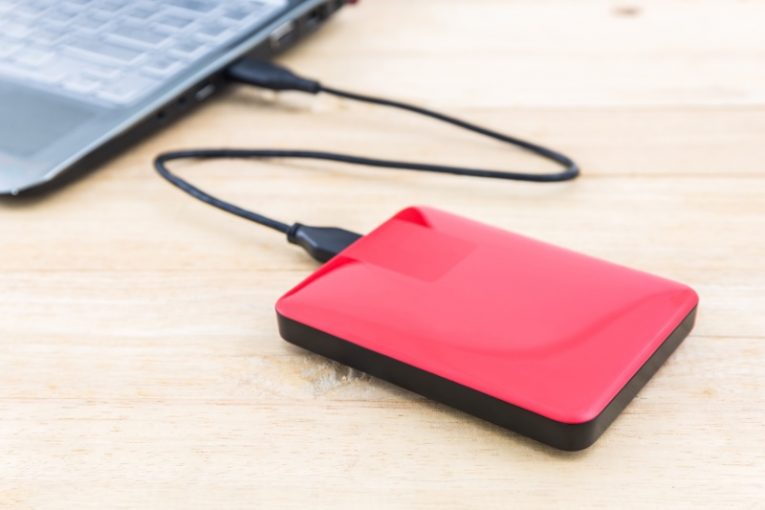
Eksterne harddiske er blevet noget af en nødvendighed i de senere år. Med digital video, der er optaget selv på en almindelig mobiltelefon, der vokser eksponentielt i filstørrelse, og med digitale fotos, som nogle gange tager flere megabyte hver, bliver lagerplads knap.
På grund af deres design, natur og forbindelser er eksterne harddiske imidlertid tilbøjelige til at udstille meget mere tilsyneladende tilfældige problemer end almindelige harddiske og SSD-diske. Denne artikel giver dig et par ideer, du kan prøve, hvis du ikke kan få adgang til filer på din eksterne harddisk, eller hvis du har problemer med den.
-
Table of Contents
Kontroller kabelforbindelser
Som med alle eksterne enheder, der ikke er inden for din pc, er det første, du skal gøre, at kontrollere kabelforbindelserne. Sørg for, at kablet er tilsluttet korrekt både til enheden og til din pc.
-
Skub ud og tilslut igen
I nogle tilfælde vil udskydning af den tilsluttede harddisk gennem Windows-filudforsker løse problemer med synligheden. Åbn din Denne computer, højreklik på din tilsluttede eksterne harddisk, og vælg "Skub ud".
Træk derefter kablet ud, sæt det derefter i igen, og vent på, at enheden vises. En tilsyneladende enkel "sluk, og tænd igen" -retning fungerer undertiden overraskende godt.
-
Opdater drivere
Nogle eksterne drev kræver, at drivere fungerer. Din bedste chance i dette tilfælde er at besøge producentens websted, finde den eksterne diskdriver, der svarer til dit operativsystem, og downloade driverinstallationspakken.
Kør installationsprogrammet, vent på, at driveren er helt installeret, genstart din pc, og prøv derefter at tilslutte din eksterne harddisk igen.
-
Brug Windows-diskkontrolværktøjerne
Åbn din startmenu, skriv "cmd", og når kommandoprompt-ikonet vises, skal du vælge "Kør som administrator" i panelet til højre.
Når tekstterminalen vises, skal du skrive følgende kommando, hvor X er dit eksterne drevs tildelte bogstav, som bestemt af Windows:
chkdsk X: / f
Dette kører det diskkontrolværktøj, som Windows har bygget inde i det. Vent på, at processen er færdig, og forsøg at reparere eventuelle dårlige sektorer eller korrupte sektorer og data på din enhed.
Hvis ingen af disse muligheder fungerer, har du muligvis et hardwareproblem, og det kan være en god ide at tage dit eksterne drev til en kvalificeret hardwaretekniker.









