硬盘不显示文件
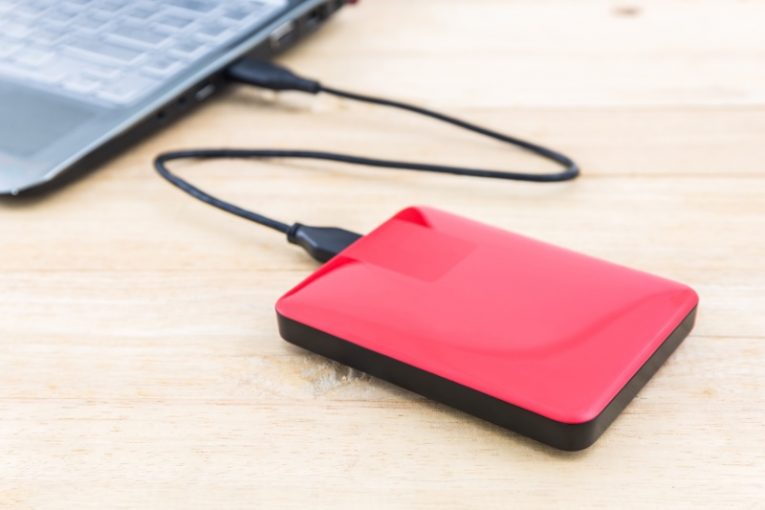
近年来,外部硬盘驱动器已成为必需品。甚至在普通移动电话上捕获的数字视频的文件大小也呈指数级增长,而数字照片有时每张都需要几兆字节,因此存储空间变得越来越稀缺。
但是,由于其设计,性质和连接性,与常规硬盘驱动器和SSD磁盘相比,外部硬盘驱动器倾向于表现出更多看似随机的问题。本文将为您提供一些想法,如果您无法访问外部硬盘驱动器上的文件或遇到问题,可以尝试一下。
-
Table of Contents
检查电缆连接
与所有不在PC机壳内的外部设备一样,您应该做的第一件事就是检查电缆连接。确保电缆已正确插入设备和PC中。
-
弹出并重新连接
在某些情况下,通过Windows文件资源管理器弹出连接的硬盘驱动器将解决可见性问题。打开“我的电脑”,右键单击已连接的外部硬盘驱动器,然后选择“弹出”。
接下来,拔下电缆,然后将其重新插入并等待设备显示出来。一个看似简单的“先关闭然后重新打开”修复程序有时效果出奇。
-
更新驱动程序
某些外部驱动器将需要驱动程序才能运行。在这种情况下,最好的选择是访问制造商的网站,找到与您的操作系统相对应的外部磁盘驱动程序,然后下载驱动程序安装程序包。
运行安装程序,等待驱动程序完全安装,重新启动PC,然后尝试再次连接外部硬盘驱动器。
-
使用Windows磁盘检查实用程序
打开开始菜单,键入“ cmd”,一旦出现命令提示符应用程序图标,请在右侧面板中选择“以管理员身份运行”。
出现文本终端后,键入以下命令,其中X是由外部驱动器分配的字母,由Windows确定:
chkdsk X:/ f
这将运行Windows内置的磁盘检查工具。等待该过程完成,然后尝试修复设备上的任何坏扇区或损坏的扇区和数据。
如果这些选项都不起作用,则可能是您遇到了硬件问题,最好将外部驱动器交给合格的硬件技术人员。
March 26, 2021









