El disco duro no muestra archivos
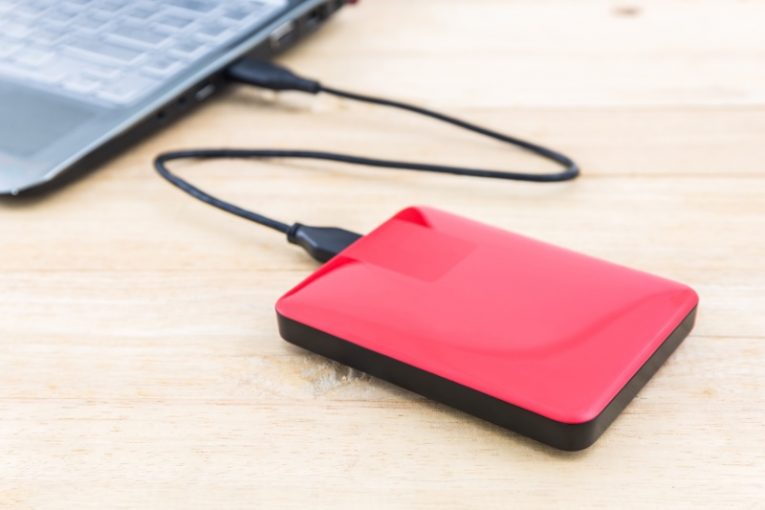
Los discos duros externos se han convertido en algo necesario en los últimos años. Con el video digital capturado incluso en un teléfono móvil normal que crece exponencialmente en tamaño de archivo y con fotos digitales que a veces toman varios megabytes cada una, el espacio de almacenamiento se está volviendo escaso.
Sin embargo, debido a su diseño, naturaleza y conexiones, los discos duros externos tienden a presentar muchos más problemas aparentemente aleatorios que los discos duros normales y los discos SSD. Este artículo le dará algunas ideas que puede probar si no puede acceder a los archivos de su disco duro externo o si tiene problemas con él.
-
Table of Contents
Verifique las conexiones de los cables
Al igual que con todos los dispositivos externos que no están dentro de la carcasa de su PC, lo primero que debe hacer es verificar las conexiones de los cables. Asegúrese de que el cable esté enchufado correctamente tanto en el dispositivo como en su PC.
-
Expulsar y volver a conectar
En algunos casos, expulsar el disco duro conectado a través del explorador de archivos de Windows solucionará los problemas de visibilidad. Abra su Mi PC, haga clic derecho en su disco duro externo conectado y seleccione "Expulsar".
A continuación, desconecte el cable, vuelva a conectarlo y espere a que aparezca el dispositivo. Una solución aparentemente simple de "apagarlo y volver a encenderlo" a veces funciona sorprendentemente bien.
-
Actualizar los controladores
Algunas unidades externas requerirán controladores para funcionar. Su mejor opción en este caso es visitar el sitio web del fabricante, encontrar el controlador de disco externo correspondiente a su sistema operativo y descargar el paquete de instalación del controlador.
Ejecute el instalador, espere a que el controlador se instale por completo, reinicie su PC y luego intente conectar su disco duro externo una vez más.
-
Utilice las utilidades de comprobación de disco de Windows
Abra su menú de inicio, escriba "cmd" y una vez que aparezca el icono de la aplicación Símbolo del sistema, elija "Ejecutar como administrador" en el panel de la derecha.
Una vez que aparezca el terminal de texto, escriba el siguiente comando, donde X es la letra asignada a su unidad externa, según lo determine Windows:
chkdsk X: / f
Esto ejecutará la herramienta de verificación de disco que Windows ha incorporado. Espere a que finalice el proceso e intente reparar los sectores defectuosos o los sectores y datos corruptos en su dispositivo.
Si ninguna de esas opciones funciona, es posible que esté lidiando con un problema de hardware y podría ser una buena idea llevar su unidad externa a un técnico de hardware calificado.









