Le disque dur n'affiche pas de fichiers
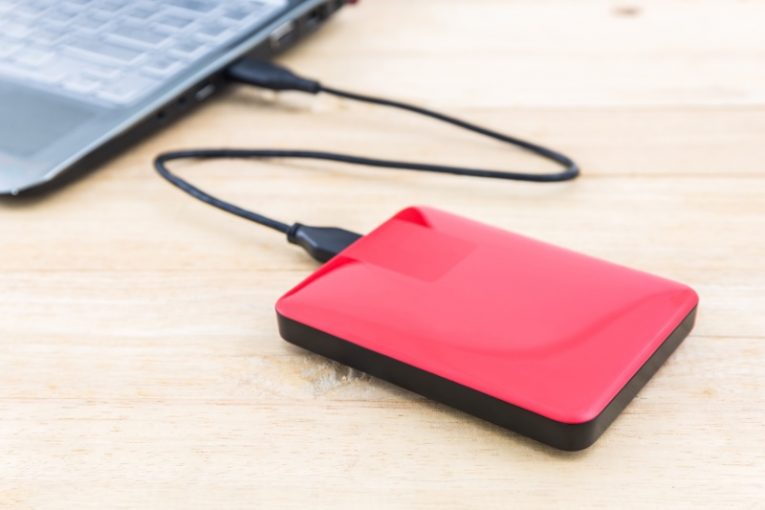
Les disques durs externes sont devenus une nécessité ces dernières années. Avec la vidéo numérique capturée même sur un téléphone mobile ordinaire dont la taille de fichier augmente de façon exponentielle et avec des photos numériques prenant parfois plusieurs mégaoctets chacune, l'espace de stockage se raréfie.
Cependant, en raison de leur conception, de leur nature et de leurs connexions, les disques durs externes sont susceptibles de présenter des problèmes beaucoup plus aléatoires que les disques durs ordinaires et les disques SSD. Cet article vous donnera quelques idées que vous pouvez essayer si vous ne pouvez pas accéder aux fichiers de votre disque dur externe ou si vous rencontrez des problèmes avec celui-ci.
-
Table of Contents
Vérifiez les connexions des câbles
Comme pour tous les périphériques externes qui ne se trouvent pas dans le boîtier de votre PC, la première chose à faire est de vérifier les connexions des câbles. Assurez-vous que le câble est correctement branché à la fois sur l'appareil et sur votre PC.
-
Éjecter et reconnecter
Dans certains cas, l'éjection du disque dur connecté via l'explorateur de fichiers Windows résoudra les problèmes de visibilité. Ouvrez votre Poste de travail, faites un clic droit sur votre disque dur externe connecté et sélectionnez «Éjecter».
Ensuite, débranchez le câble, puis rebranchez-le et attendez que l'appareil apparaisse. Un correctif apparemment simple "éteignez-le, puis rallumez-le" fonctionne parfois étonnamment bien.
-
Mettre à jour les pilotes
Certains disques externes nécessiteront des pilotes pour fonctionner. Votre meilleur pari dans ce cas est de visiter le site Web du fabricant, de trouver le pilote de disque externe correspondant à votre système d'exploitation et de télécharger le package d'installation du pilote.
Exécutez le programme d'installation, attendez que le pilote soit complètement installé, redémarrez votre PC, puis essayez à nouveau de connecter votre disque dur externe.
-
Utilisez les utilitaires de vérification de disque de Windows
Ouvrez votre menu Démarrer, tapez "cmd" et une fois que l'icône de l'application Invite de commandes apparaît, choisissez "Exécuter en tant qu'administrateur" dans le panneau de droite.
Une fois que le terminal de texte apparaît, tapez la commande suivante, où X est la lettre attribuée à votre lecteur externe, comme déterminé par Windows:
chkdsk X: / f
Cela exécutera l'outil de vérification de disque que Windows a intégré à l'intérieur. Attendez la fin du processus et essayez de réparer les secteurs défectueux ou les secteurs et données corrompus sur votre appareil.
Si aucune de ces options ne fonctionne, vous êtes peut-être confronté à un problème matériel et il peut être judicieux de confier votre disque dur externe à un technicien matériel qualifié.









