Il disco rigido non mostra i file
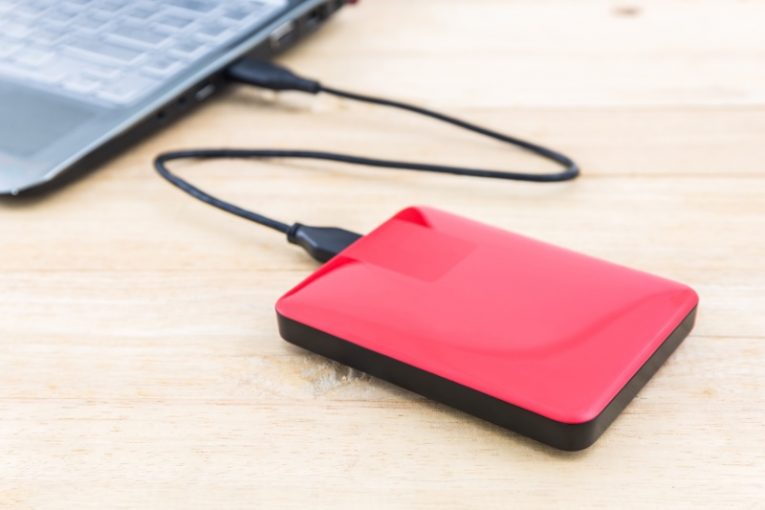
I dischi rigidi esterni sono diventati una necessità negli ultimi anni. Con il video digitale acquisito anche su un normale telefono cellulare che cresce in modo esponenziale nelle dimensioni dei file e con le foto digitali che a volte richiedono diversi megabyte ciascuna, lo spazio di archiviazione sta diventando scarso.
Tuttavia, a causa del loro design, natura e connessioni, i dischi rigidi esterni sono inclini a presentare problemi apparentemente molto più casuali rispetto ai normali dischi rigidi e dischi SSD. Questo articolo ti darà alcune idee che puoi provare se non riesci ad accedere ai file sul tuo disco rigido esterno o se hai problemi con esso.
-
Table of Contents
Verificare i collegamenti dei cavi
Come con tutti i dispositivi esterni che non si trovano all'interno del case del PC, la prima cosa da fare è controllare i collegamenti dei cavi. Assicurati che il cavo sia collegato correttamente sia al dispositivo che al PC.
-
Espelli e ricollega
In alcuni casi, l'espulsione del disco rigido collegato tramite Esplora file di Windows risolverà i problemi di visibilità. Apri Risorse del computer, fai clic con il pulsante destro del mouse sul disco rigido esterno collegato e seleziona "Espelli".
Quindi, scollegare il cavo, quindi ricollegarlo e attendere che il dispositivo venga visualizzato. Una soluzione apparentemente semplice "spegnilo e poi riaccendilo" a volte funziona sorprendentemente bene.
-
Aggiorna i driver
Alcune unità esterne richiedono driver per funzionare. La soluzione migliore in questo caso è visitare il sito Web del produttore, trovare il driver del disco esterno corrispondente al sistema operativo e scaricare il pacchetto di installazione del driver.
Esegui il programma di installazione, attendi che il driver sia completamente installato, riavvia il PC e quindi prova a collegare nuovamente il disco rigido esterno.
-
Utilizzare le utilità di controllo del disco di Windows
Apri il menu Start, digita "cmd" e una volta visualizzata l'icona dell'app del prompt dei comandi, scegli "Esegui come amministratore" nel pannello a destra.
Una volta visualizzato il terminale di testo, digita il seguente comando, dove X è la lettera assegnata all'unità esterna, come determinato da Windows:
chkdsk X: / f
Questo eseguirà lo strumento di controllo del disco che Windows ha integrato al suo interno. Attendi il completamento del processo e prova a riparare eventuali settori danneggiati o settori e dati danneggiati sul tuo dispositivo.
Se nessuna di queste opzioni funziona, potresti avere a che fare con un problema hardware e potrebbe essere una buona idea portare l'unità esterna da un tecnico hardware qualificato.









