На жестком диске не отображаются файлы
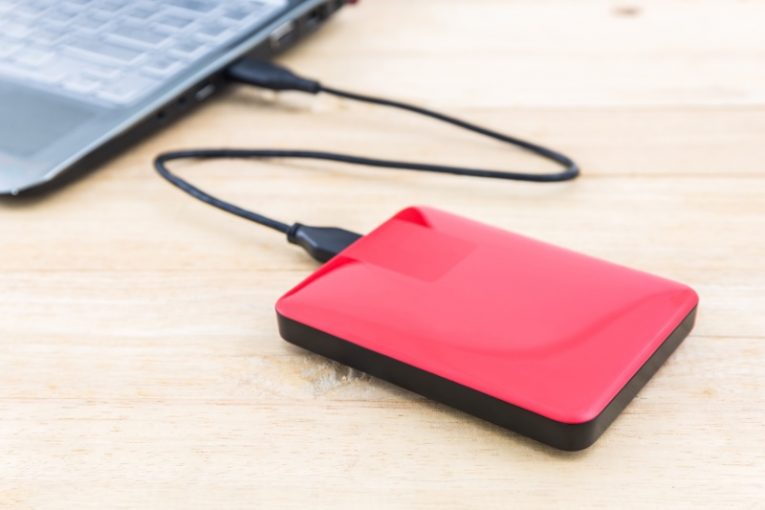
В последние годы внешние жесткие диски стали чем-то вроде необходимости. Поскольку цифровое видео, снимаемое даже на обычный мобильный телефон, растет в геометрической прогрессии в размере файла, а цифровые фотографии иногда занимают несколько мегабайт каждая, места для хранения становится нехваткой.
Однако из-за своей конструкции, характера и подключений внешние жесткие диски склонны вызывать гораздо больше, казалось бы, случайных проблем, чем обычные жесткие диски и SSD-диски. В этой статье вы найдете несколько идей, которые вы можете попробовать, если у вас нет доступа к файлам на внешнем жестком диске или у вас возникли проблемы с ним.
-
Table of Contents
Проверить кабельные соединения
Как и в случае со всеми внешними устройствами, которые находятся вне корпуса вашего ПК, первое, что вам следует сделать, это проверить кабельные соединения. Убедитесь, что кабель правильно подключен как к устройству, так и к компьютеру.
-
Извлечь и снова подключить
В некоторых случаях извлечение подключенного жесткого диска через проводник Windows решит проблемы с видимостью. Откройте «Мой компьютер», щелкните правой кнопкой мыши подключенный внешний жесткий диск и выберите «Извлечь».
Затем отключите кабель, затем подключите его снова и дождитесь, пока устройство не появится. Казалось бы, простое исправление «выключи, а потом снова включи» иногда работает на удивление хорошо.
-
Обновите драйверы
Для работы некоторых внешних накопителей требуются драйверы. В этом случае лучше всего посетить веб-сайт производителя, найти драйвер внешнего диска, соответствующий вашей операционной системе, и загрузить пакет установщика драйвера.
Запустите установщик, дождитесь полной установки драйвера, перезагрузите компьютер и попробуйте снова подключить внешний жесткий диск.
-
Используйте утилиты проверки дисков Windows
Откройте меню «Пуск», введите «cmd» и, когда появится значок приложения командной строки, выберите «Запуск от имени администратора» на панели справа.
Когда появится текстовый терминал, введите следующую команду, где X - это буква, назначенная вашему внешнему диску, как определено Windows:
chkdsk X: / f
Это запустит встроенный в Windows инструмент проверки диска. Дождитесь завершения процесса и попытайтесь восстановить поврежденные или поврежденные секторы и данные на вашем устройстве.
Если ни один из этих вариантов не работает, возможно, вы имеете дело с аппаратной проблемой, и было бы неплохо передать внешний диск квалифицированному специалисту по аппаратному обеспечению.









