Kietasis diskas nerodo failų
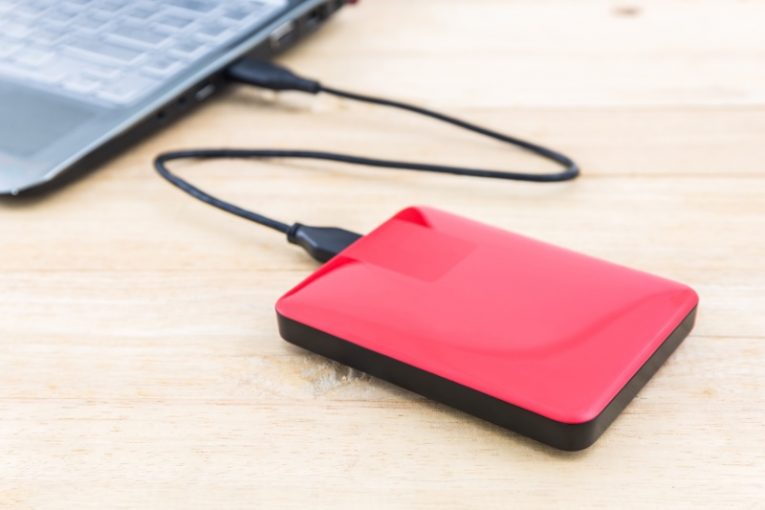
Išoriniai standieji diskai pastaraisiais metais tapo būtinu dalyku. Skaitmeniniam vaizdo įrašui, užfiksuotam net paprastu mobiliuoju telefonu, failo dydis auga eksponentiškai, o skaitmeninės nuotraukos kartais užima po kelis megabaitus, vietos saugykloje tampa nedaug.
Tačiau dėl savo konstrukcijos, pobūdžio ir jungčių išoriniai kietieji diskai yra linkę rodyti daug daugiau, atrodo, atsitiktinių problemų nei įprasti standieji diskai ir SSD diskai. Šis straipsnis suteiks jums keletą idėjų, kurias galite išbandyti, jei negalite pasiekti failų išoriniame standžiajame diske arba turite problemų su juo.
-
Table of Contents
Patikrinkite kabelių jungtis
Kaip ir visus išorinius įrenginius, kurių nėra jūsų kompiuterio korpuse, pirmiausia turėtumėte patikrinti kabelių jungtis. Įsitikinkite, kad kabelis tinkamai prijungtas tiek prie įrenginio, tiek prie kompiuterio.
-
Išstumkite ir vėl prijunkite
Kai kuriais atvejais pašalinus prijungtą standųjį diską per „Windows“ failų naršyklę bus išspręstos matomumo problemos. Atidarykite „My Computer“, dešiniuoju pelės mygtuku spustelėkite prijungtą išorinį standųjį diską ir pasirinkite „Eject“.
Tada atjunkite laidą, tada vėl prijunkite ir palaukite, kol pasirodys įrenginys. Iš pažiūros paprastas taisymas „išjunk, tada vėl įsijungia“ kartais veikia stebėtinai gerai.
-
Atnaujinti tvarkykles
Kai kuriems išoriniams diskams reikės, kad tvarkyklės veiktų. Geriausia šiuo atveju apsilankyti gamintojo svetainėje, rasti jūsų operacinę sistemą atitinkantį išorinio disko tvarkyklę ir atsisiųsti tvarkyklės diegimo programos paketą.
Paleiskite diegimo programą, palaukite, kol tvarkyklė bus visiškai įdiegta, perkraukite savo kompiuterį ir dar kartą pabandykite prijungti išorinį standųjį diską.
-
Naudokite „Windows“ disko tikrinimo įrankius
Atidarykite pradžios meniu, įveskite „cmd“ ir pasirodžius „Command Prompt“ programos piktogramai, dešinėje esančiame skydelyje pasirinkite „Run as administrator“.
Kai pasirodys teksto terminalas, įveskite šią komandą, kur X yra jūsų išorinio disko priskirta raidė, kurią nustato „Windows“:
chkdsk X: / f
Tai paleis „Windows“ įdiegtą disko tikrinimo įrankį. Palaukite, kol procesas bus baigtas, ir bandykite ištaisyti visus netinkamus ar sugadintus sektorius ir duomenis jūsų įrenginyje.
Jei nė viena iš šių parinkčių neveikia, gali būti, kad susiduriate su aparatūros problema, todėl gali būti naudinga išvežti išorinį diską į kvalifikuotą techninės įrangos techniką.









