Festplatte zeigt keine Dateien an
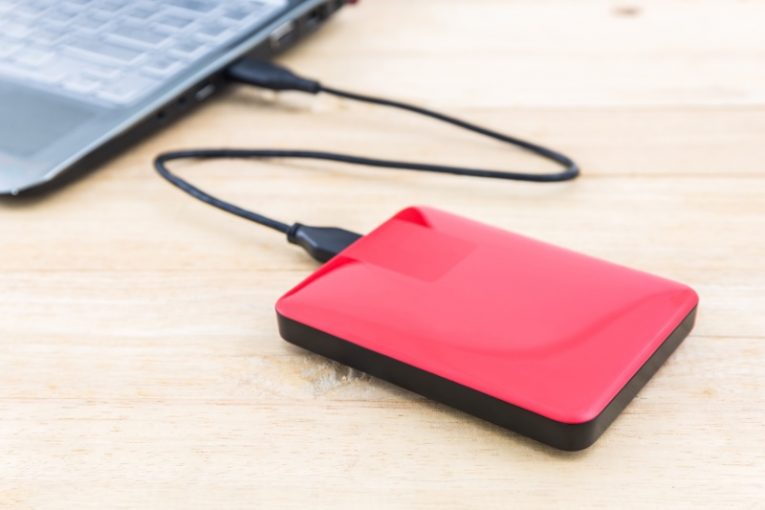
Externe Festplatten sind in den letzten Jahren zu einer Notwendigkeit geworden. Da digitale Videos sogar auf einem normalen Mobiltelefon aufgenommen werden und die Dateigröße exponentiell zunimmt und digitale Fotos manchmal jeweils mehrere Megabyte benötigen, wird der Speicherplatz knapp.
Aufgrund ihres Designs, ihrer Beschaffenheit und ihrer Verbindungen neigen externe Festplatten jedoch dazu, viel mehr scheinbar zufällige Probleme aufzuweisen als normale Festplatten und SSD-Festplatten. In diesem Artikel finden Sie einige Ideen, die Sie ausprobieren können, wenn Sie nicht auf Dateien auf Ihrer externen Festplatte zugreifen können oder wenn Sie Probleme damit haben.
-
Table of Contents
Überprüfen Sie die Kabelverbindungen
Wie bei allen externen Geräten, die sich nicht im Gehäuse Ihres PCs befinden, sollten Sie zunächst die Kabelverbindungen überprüfen. Stellen Sie sicher, dass das Kabel sowohl am Gerät als auch an Ihrem PC richtig angeschlossen ist.
-
Auswerfen und wieder anschließen
In einigen Fällen werden Sichtbarkeitsprobleme behoben, wenn die angeschlossene Festplatte über den Windows-Datei-Explorer ausgeworfen wird. Öffnen Sie Ihren Arbeitsplatz, klicken Sie mit der rechten Maustaste auf Ihre angeschlossene externe Festplatte und wählen Sie "Auswerfen".
Ziehen Sie anschließend das Kabel ab, schließen Sie es wieder an und warten Sie, bis das Gerät angezeigt wird. Ein scheinbar einfacher Fix "Aus- und wieder einschalten" funktioniert manchmal überraschend gut.
-
Treiber aktualisieren
Bei einigen externen Laufwerken müssen Treiber funktionieren. In diesem Fall ist es am besten, die Website des Herstellers zu besuchen, den Ihrem Betriebssystem entsprechenden externen Festplattentreiber zu finden und das Treiberinstallationspaket herunterzuladen.
Führen Sie das Installationsprogramm aus, warten Sie, bis der Treiber vollständig installiert ist, starten Sie Ihren PC neu und versuchen Sie dann erneut, Ihre externe Festplatte anzuschließen.
-
Verwenden Sie die Windows-Dienstprogramme zur Datenträgerprüfung
Öffnen Sie Ihr Startmenü, geben Sie "cmd" ein und wählen Sie im Bedienfeld rechts "Als Administrator ausführen", sobald das Symbol für die Eingabeaufforderungs-App angezeigt wird.
Wenn das Textterminal angezeigt wird, geben Sie den folgenden Befehl ein, wobei X der von Windows festgelegte Buchstabe Ihres externen Laufwerks ist:
chkdsk X: / f
Dadurch wird das von Windows integrierte Tool zur Festplattenprüfung ausgeführt. Warten Sie, bis der Vorgang abgeschlossen ist, und versuchen Sie, fehlerhafte Sektoren oder beschädigte Sektoren und Daten auf Ihrem Gerät zu reparieren.
Wenn keine dieser Optionen funktioniert, liegt möglicherweise ein Hardwareproblem vor, und es ist möglicherweise eine gute Idee, Ihr externes Laufwerk zu einem qualifizierten Hardwaretechniker zu bringen.









