Harde schijf toont geen bestanden
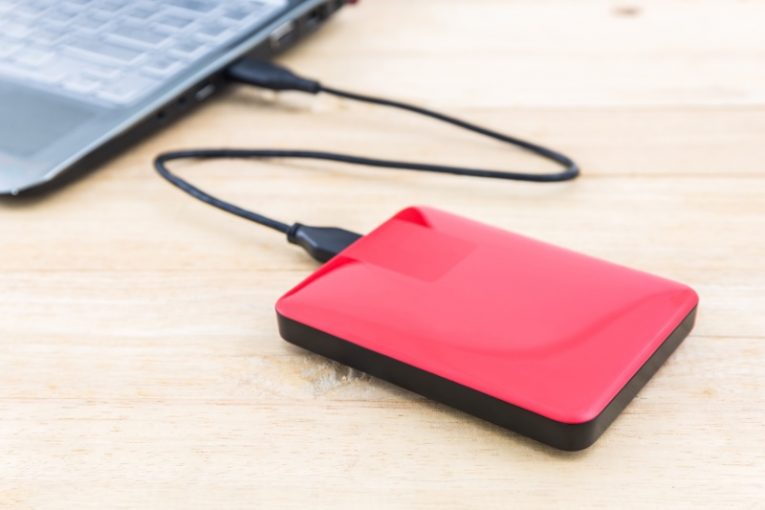
Externe harde schijven zijn de afgelopen jaren een noodzaak geworden. Met digitale video die zelfs op een gewone mobiele telefoon wordt vastgelegd, groeit exponentieel in bestandsgrootte en met digitale foto's die soms meerdere megabytes per stuk in beslag nemen, wordt opslagruimte schaars.
Vanwege hun ontwerp, aard en verbindingen vertonen externe harde schijven echter veel meer schijnbaar willekeurige problemen dan gewone harde schijven en SSD-schijven. Dit artikel geeft je een paar ideeën die je kunt proberen als je geen toegang hebt tot bestanden op je externe harde schijf of als je er problemen mee hebt.
-
Table of Contents
Controleer de kabelverbindingen
Zoals bij alle externe apparaten die niet in de behuizing van uw pc zitten, moet u eerst de kabelverbindingen controleren. Zorg ervoor dat de kabel correct is aangesloten op het apparaat en op uw pc.
-
Uitwerpen en opnieuw aansluiten
In sommige gevallen lost het uitwerpen van de aangesloten harde schijf via de Windows-bestandsverkenner de zichtbaarheidsproblemen op. Open uw Deze computer, klik met de rechtermuisknop op uw aangesloten externe harde schijf en selecteer "Uitwerpen".
Koppel vervolgens de kabel los, sluit hem weer aan en wacht tot het apparaat verschijnt. Een ogenschijnlijk simpele "zet het uit, dan weer aan" -correctie werkt soms verrassend goed.
-
Update stuurprogramma's
Sommige externe schijven hebben stuurprogramma's nodig om te functioneren. U kunt in dit geval het beste de website van de fabrikant bezoeken, het externe schijfstuurprogramma zoeken dat overeenkomt met uw besturingssysteem en het stuurprogramma-installatiepakket downloaden.
Voer het installatieprogramma uit, wacht tot het stuurprogramma volledig is geïnstalleerd, start uw pc opnieuw op en probeer vervolgens uw externe harde schijf opnieuw aan te sluiten.
-
Gebruik de Windows-hulpprogramma's voor schijfcontrole
Open je startmenu, typ "cmd" en zodra het Command Prompt app-pictogram verschijnt, kies je "Als administrator uitvoeren" in het paneel aan de rechterkant.
Zodra de tekstterminal verschijnt, typt u de volgende opdracht, waarbij X de toegewezen letter van uw externe schijf is, zoals bepaald door Windows:
chkdsk X: / f
Hiermee wordt het hulpprogramma voor schijfcontrole uitgevoerd dat Windows erin heeft ingebouwd. Wacht tot het proces is voltooid en probeer eventuele beschadigde sectoren of corrupte sectoren en gegevens op uw apparaat te repareren.
Als geen van deze opties werkt, heeft u mogelijk te maken met een hardwareprobleem en is het misschien een goed idee om uw externe schijf naar een gekwalificeerde hardwaretechnicus te brengen.









