A merevlemez nem jeleníti meg a fájlokat
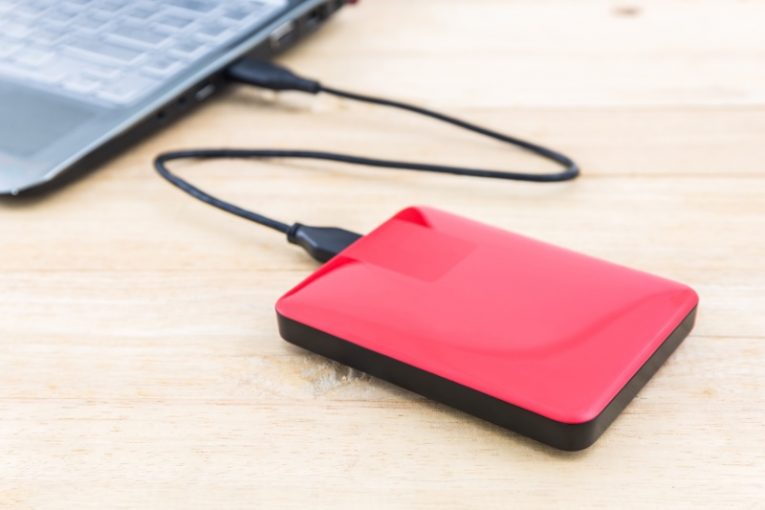
A külső merevlemezek az utóbbi években elengedhetetlenné váltak. Mivel a normál mobiltelefonon is rögzített digitális videó fájlmérete exponenciálisan növekszik, és a digitális fényképek néha több megabájtot is elfogyasztanak, a tárhely kevés.
A külső merevlemezek azonban kialakításuk, jellegük és kapcsolataik miatt hajlamosak sokkal véletlenszerűbbnek tűnő problémákat felmutatni, mint a szokásos merevlemezek és SSD-lemezek. Ez a cikk néhány ötletet ad, amelyeket kipróbálhat, ha nem tud hozzáférni a külső merevlemezen található fájlokhoz, vagy ha problémái vannak vele.
-
Table of Contents
Ellenőrizze a kábelcsatlakozásokat
Mint minden olyan külső eszköz esetében, amely nincs a számítógép házában, első lépésként ellenőrizze a kábelcsatlakozásokat. Ellenőrizze, hogy a kábel megfelelően van-e csatlakoztatva a készülékhez és a számítógéphez.
-
Kiadás és újracsatlakozás
Bizonyos esetekben a csatlakoztatott merevlemez kiadása a Windows fájlkezelőn keresztül megoldja a láthatósági problémákat. Nyissa meg a Saját számítógépet, kattintson a jobb gombbal a csatlakoztatott külső merevlemezre, és válassza az "Eject" lehetőséget.
Ezután húzza ki a kábelt, majd dugja vissza, és várja meg, amíg az eszköz megjelenik. A látszólag egyszerű "kapcsolja ki, majd újra be" javítás néha meglepően jól működik.
-
Frissítse az illesztőprogramokat
Egyes külső meghajtók működéséhez az illesztőprogramok szükségesek lesznek. A legjobb megoldás ebben az esetben meglátogatni a gyártó webhelyét, megkeresni az operációs rendszernek megfelelő külső meghajtót és letölteni az illesztőprogram telepítő csomagját.
Futtassa a telepítőt, várja meg, amíg az illesztőprogram teljesen települ, indítsa újra a számítógépet, majd próbálja még egyszer csatlakoztatni a külső merevlemezt.
-
Használja a Windows lemezellenőrző segédprogramokat
Nyissa meg a start menüt, írja be a "cmd" parancsot, és amint megjelenik a Parancssor alkalmazás ikonja, válassza a jobb oldali panelen a "Futtatás rendszergazdaként" lehetőséget.
Amint megjelenik a szöveges terminál, írja be a következő parancsot, ahol X a külső meghajtó hozzárendelt betűje, amelyet a Windows határoz meg:
chkdsk X: / f
Ez futtatja a Windows által beépített lemezellenőrző eszközt. Várja meg, amíg a folyamat befejeződik, és próbáljon meg kijavítani a készüléken lévő hibás vagy sérült szektorokat és adatokat.
Ha egyik opció sem működik, akkor lehet, hogy hardverproblémával foglalkozik, és célszerű a külső meghajtót szakképzett hardvertechnikushoz vinni.









