O disco rígido não mostra os arquivos
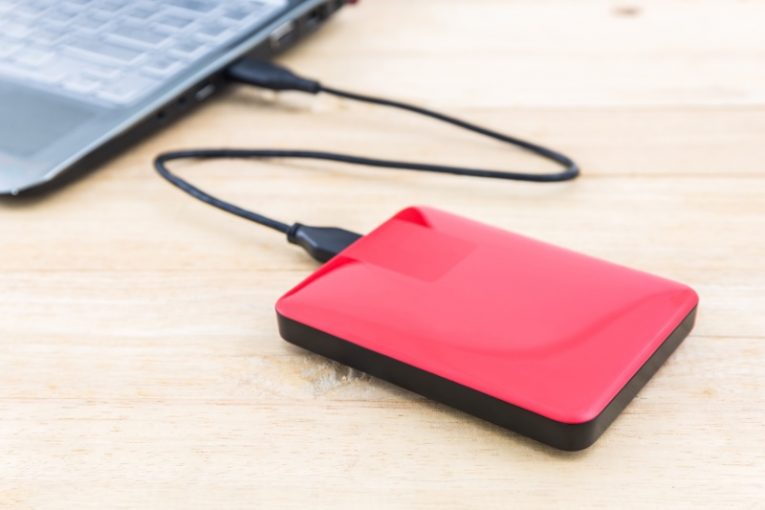
Os discos rígidos externos tornaram-se uma necessidade nos últimos anos. Com o vídeo digital capturado mesmo em um telefone celular comum crescendo exponencialmente em tamanho de arquivo e com fotos digitais às vezes ocupando vários megabytes cada, o espaço de armazenamento está se tornando escasso.
No entanto, devido ao seu design, natureza e conexões, os discos rígidos externos tendem a exibir muito mais problemas aparentemente aleatórios do que os discos rígidos normais e discos SSD. Este artigo lhe dará algumas idéias que você pode experimentar se não conseguir acessar os arquivos em seu disco rígido externo ou se estiver tendo problemas com ele.
-
Table of Contents
Verifique as conexões dos cabos
Como acontece com todos os dispositivos externos que não estão dentro do gabinete do seu micro, a primeira coisa que você deve fazer é verificar as conexões dos cabos. Certifique-se de que o cabo esteja conectado corretamente no dispositivo e no PC.
-
Ejetar e reconectar
Em alguns casos, ejetar o disco rígido conectado por meio do explorador de arquivos do Windows corrigirá problemas de visibilidade. Abra Meu computador, clique com o botão direito no disco rígido externo conectado e selecione "Ejetar".
Em seguida, desconecte o cabo, conecte-o novamente e espere o dispositivo aparecer. Uma correção aparentemente simples "desligue e ligue novamente" às vezes funciona surpreendentemente bem.
-
Atualizar drivers
Algumas unidades externas requerem drivers para funcionar. A sua melhor aposta neste caso é visitar o site do fabricante, encontrar o driver de disco externo correspondente ao seu sistema operacional e baixar o pacote de instalação do driver.
Execute o instalador, aguarde a instalação completa do driver, reinicie o PC e tente conectar o disco rígido externo novamente.
-
Use os utilitários de verificação de disco do Windows
Abra o menu iniciar, digite "cmd" e quando o ícone do aplicativo Prompt de Comando aparecer, escolha "Executar como administrador" no painel à direita.
Assim que o terminal de texto aparecer, digite o seguinte comando, onde X é a letra atribuída à sua unidade externa, conforme determinado pelo Windows:
chkdsk X: / f
Isso executará a ferramenta de verificação de disco que o Windows construiu dentro dele. Aguarde a conclusão do processo e tente reparar todos os setores defeituosos ou setores e dados corrompidos em seu dispositivo.
Se nenhuma dessas opções funcionar, você pode estar lidando com um problema de hardware e pode ser uma boa ideia levar sua unidade externa a um técnico de hardware qualificado.









