ハードドライブにファイルが表示されない
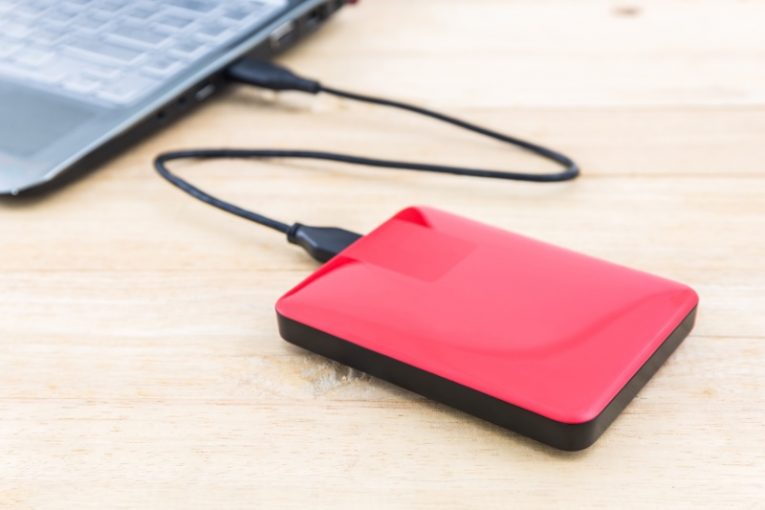
近年、外付けハードドライブが必要になっています。通常の携帯電話でもキャプチャされたデジタルビデオのファイルサイズは指数関数的に増加し、デジタル写真はそれぞれ数メガバイトを占めることがあるため、ストレージスペースが不足しています。
ただし、その設計、性質、および接続により、外付けハードドライブは、通常のハードドライブやSSDディスクよりもはるかにランダムに見える問題を示す傾向があります。この記事では、外付けハードドライブ上のファイルにアクセスできない場合、または問題が発生した場合に試すことができるいくつかのアイデアを紹介します。
-
Table of Contents
ケーブル接続を確認してください
PCのケース内にないすべての外部デバイスと同様に、最初に行う必要があるのはケーブル接続を確認することです。ケーブルがデバイスとPCの両方に正しく接続されていることを確認してください。
-
イジェクトして再接続します
場合によっては、接続されたハードドライブをWindowsファイルエクスプローラーから取り出すと、可視性の問題が修正されます。マイコンピュータを開き、接続されている外付けハードドライブを右クリックして、[取り出し]を選択します。
次に、ケーブルを抜いてから再度差し込んで、デバイスが表示されるのを待ちます。一見単純に見える「オフにしてから再度オンにする」修正は、驚くほどうまく機能する場合があります。
-
ドライバーを更新する
一部の外付けドライブは、機能するためにドライバーを必要とします。この場合の最善の策は、製造元のWebサイトにアクセスし、オペレーティングシステムに対応する外部ディスクドライバーを見つけて、ドライバーインストーラーパッケージをダウンロードすることです。
インストーラーを実行し、ドライバーが完全にインストールされるのを待ってから、PCを再起動してから、外付けハードドライブをもう一度接続してみてください。
-
Windowsディスクチェックユーティリティを使用する
スタートメニューを開き、「cmd」と入力し、コマンドプロンプトアプリアイコンが表示されたら、右側のパネルで[管理者として実行]を選択します。
テキストターミナルが表示されたら、次のコマンドを入力します。ここで、Xは、Windowsによって決定された、外付けドライブに割り当てられた文字です。
chkdsk X:/ f
これにより、Windowsが内部に構築したディスクチェックツールが実行されます。プロセスが終了するのを待って、デバイス上の不良セクタまたは破損したセクタとデータの修復を試みます。
これらのオプションのどちらも機能しない場合は、ハードウェアの問題に対処している可能性があり、資格のあるハードウェア技術者に外付けドライブを持って行くことをお勧めします。









