Dysk twardy nie wyświetla plików
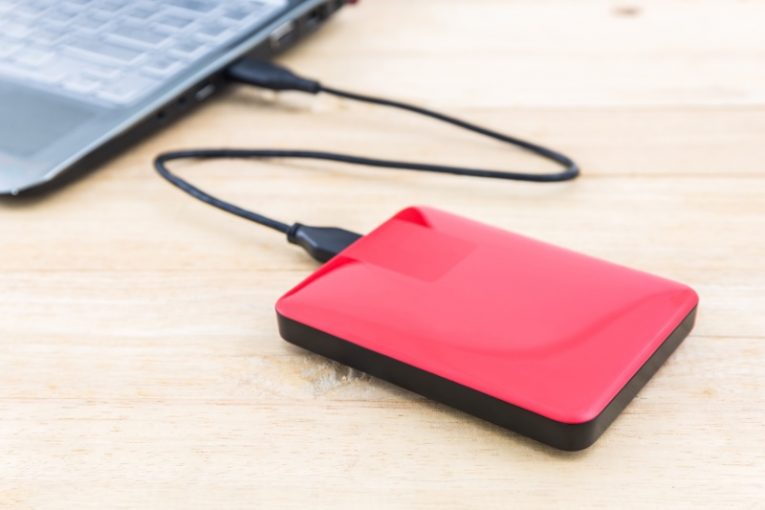
Zewnętrzne dyski twarde stały się w ostatnich latach czymś koniecznym. Wraz z gwałtownym wzrostem rozmiaru pliku cyfrowego wideo przechwytywanego nawet na zwykłym telefonie komórkowym oraz przy cyfrowych zdjęciach zajmujących czasami kilka megabajtów każde, przestrzeń dyskowa staje się coraz rzadsza.
Jednak ze względu na ich konstrukcję, charakter i połączenia zewnętrzne dyski twarde są podatne na znacznie bardziej pozornie przypadkowe problemy niż zwykłe dyski twarde i dyski SSD. W tym artykule znajdziesz kilka pomysłów, które możesz wypróbować, jeśli nie możesz uzyskać dostępu do plików na zewnętrznym dysku twardym lub masz z nim problemy.
-
Table of Contents
Sprawdź połączenia kablowe
Podobnie jak w przypadku wszystkich urządzeń zewnętrznych, które nie znajdują się w obudowie komputera, pierwszą rzeczą, którą powinieneś zrobić, jest sprawdzenie połączeń kablowych. Upewnij się, że kabel jest prawidłowo podłączony zarówno do urządzenia, jak i do komputera.
-
Wysuń i podłącz ponownie
W niektórych przypadkach wysunięcie podłączonego dysku twardego za pomocą eksploratora plików systemu Windows rozwiązuje problemy z widocznością. Otwórz Mój komputer, kliknij prawym przyciskiem podłączony zewnętrzny dysk twardy i wybierz „Wysuń”.
Następnie odłącz kabel, podłącz go ponownie i poczekaj, aż pojawi się urządzenie. Pozornie prosta poprawka typu „wyłącz i włącz ponownie” czasami działa zaskakująco dobrze.
-
Zaktualizuj sterowniki
Niektóre dyski zewnętrzne będą wymagały sterowników do działania. W takim przypadku najlepiej jest odwiedzić witrynę producenta, znaleźć sterownik dysku zewnętrznego odpowiadający Twojemu systemowi operacyjnemu i pobrać pakiet instalatora sterownika.
Uruchom instalator, poczekaj, aż sterownik całkowicie się zainstaluje, uruchom ponownie komputer, a następnie spróbuj ponownie podłączyć zewnętrzny dysk twardy.
-
Użyj narzędzi do sprawdzania dysku systemu Windows
Otwórz menu Start, wpisz „cmd”, a gdy pojawi się ikona aplikacji wiersza polecenia, wybierz „Uruchom jako administrator” w panelu po prawej stronie.
Gdy pojawi się terminal tekstowy, wpisz następujące polecenie, gdzie X jest literą przypisaną do dysku zewnętrznego, określoną przez system Windows:
chkdsk X: / f
Spowoduje to uruchomienie narzędzia do sprawdzania dysku wbudowanego w system Windows. Poczekaj, aż proces się zakończy i spróbuj naprawić wszystkie uszkodzone sektory lub uszkodzone sektory i dane na urządzeniu.
Jeśli żadna z tych opcji nie zadziała, być może masz problem ze sprzętem i dobrym pomysłem może być zabranie dysku zewnętrznego do wykwalifikowanego technika sprzętowego.









