Hårddisk visar inte filer
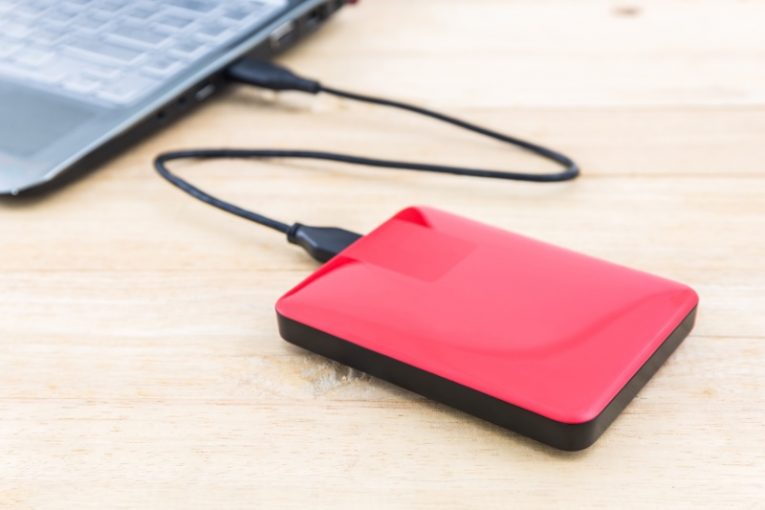
Externa hårddiskar har blivit något av en nödvändighet de senaste åren. Med digital video som fångas upp även på en vanlig mobiltelefon växer exponentiellt i filstorlek och med digitala foton som ibland tar flera megabyte vardera, blir lagringsutrymmet knappt.
På grund av sin design, natur och anslutningar är externa hårddiskar benägna att uppvisa mycket mer till synes slumpmässiga problem än vanliga hårddiskar och SSD-diskar. Den här artikeln ger dig några idéer som du kan prova om du inte kan komma åt filer på din externa hårddisk eller om du har problem med den.
-
Table of Contents
Kontrollera kabelanslutningarna
Som med alla externa enheter som inte finns i datorns fodral är det första du bör göra att kontrollera kabelanslutningarna. Se till att kabeln är ordentligt ansluten både till enheten och till din dator.
-
Mata ut och anslut igen
I vissa fall löser du synlighetsproblem genom att mata ut den anslutna hårddisken via Windows filutforskare. Öppna din Min dator, högerklicka på din anslutna externa hårddisk och välj "Mata ut".
Därefter kopplar du ur kabeln, kopplar sedan in den igen och väntar på att enheten dyker upp. En till synes enkel "stäng av, sedan igen" fix fixar ibland överraskande bra.
-
Uppdatera drivrutiner
Vissa externa enheter kräver att drivrutiner fungerar. Det bästa i det här fallet är att besöka tillverkarens webbplats, hitta den externa diskdrivrutinen som motsvarar ditt operativsystem och ladda ner drivrutinsinstallationspaketet.
Kör installationsprogrammet, vänta tills drivrutinen har installerats helt, starta om datorn och försök sedan ansluta din externa hårddisk igen.
-
Använd Windows diskkontrollverktyg
Öppna din startmeny, skriv in "cmd" och när kommandotolken appikonen dyker upp, välj "Kör som administratör" i panelen till höger.
När textterminalen dyker upp skriver du in följande kommando, där X är din externa enhets tilldelade bokstav, som bestäms av Windows:
chkdsk X: / f
Detta kör det diskkontrollverktyg som Windows har byggt inuti det. Vänta tills processen är klar och försök att reparera eventuella dåliga sektorer eller korrupta sektorer och data på din enhet.
Om inget av dessa alternativ fungerar kan du hantera en hårdvaruproblem och det kan vara en bra idé att ta din externa enhet till en kvalificerad hårdvarutekniker.









