Bildskärmen visar inte korrekta upplösningsinställningar
Du har fått din helt nya bildskärm och anslutit den till din arbetsstation, bara för att upptäcka att upplösningen är trasslig. Du tror att det finns en snabb lösning på detta - bara gå till kontrollpanelen och ställ in den till rätt upplösning. Alternativet finns dock inte där - eller till och med om det är så ser skärmens upplösning fortfarande ut. Om din bildskärm inte visar korrekta upplösningsinställningar bör du veta att det finns flera faktorer som kan orsaka detta. Så spänn upp och förbered dig på en lång felsökningssession - det finns dussintals saker att försöka lösa problemet. Vi är här för att guida dig genom felsökningen.
Table of Contents
Kontrollera kabelanslutningarna
Det första du ska titta på är om du använder rätt kabel. Om du använder en nyare bildskärm kommer du troligen att ha DisplayPort- och HDMI-anslutning till ditt förfogande - vissa skärmar erbjuder fortfarande DVI också. Se till att kabelns båda ändar är ordentligt isatta och se om du har en alternativ kabel att prova - ibland är anslutningskabeln orsaken till problemet.
Vissa användare är beroende av adaptrar för att ansluta portar som inte matchar - till exempel med en DVI -> HDMI-adapter. Vi rekommenderar att du undviker att använda sådana adaptrar (om möjligt), eftersom de ofta kan införa fel som att missa rätt upplösningsinställningar.
Uppdateras dina förare?
En annan vanlig orsak till sådana problem är föråldrade eller saknade drivrutiner. Om du använder Windows 7 eller senare bör ditt operativsystem ladda ner nödvändiga videodrivrutiner automatiskt. Tänk dock på att de saknar några av de "godisarna" som du får från hela paketet med NVIDIA- eller AMD-grafikdrivrutiner. Vi rekommenderar att du laddar ner den senaste tillgängliga versionen för din GPU från tillverkarens webbplats. Har du problem med dina skärmdrivrutiner? Kanske kan vi hjälpa till - Så här fixar du NVidia Display Driver-problem och AMD RX-seriens grafikkortsdroppssignal för att övervaka problemet .
Kontrollera Windows-inställningar
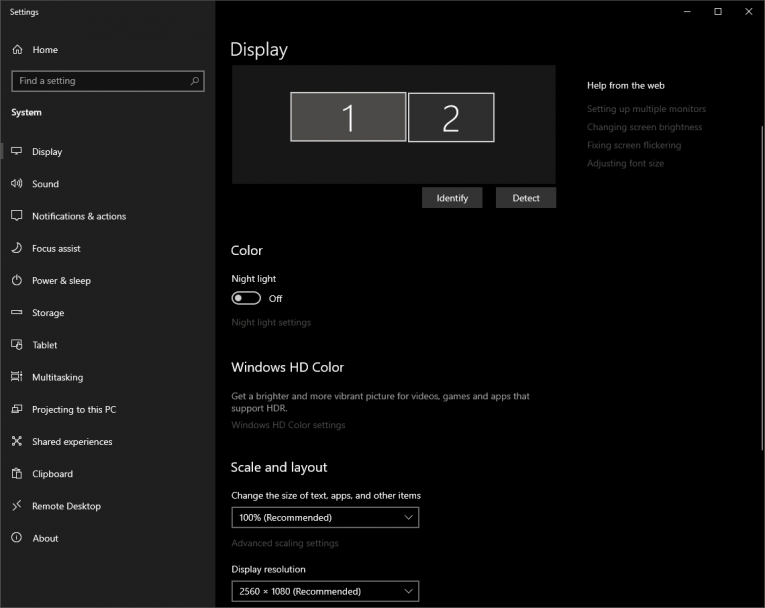
Nästa plats att titta på är din Windows skärminställningar. Högerklicka på en tom plats på skrivbordet och välj Skärminställningar . Om du använder en inställning för flera skärmar, se till att välja rätt bildskärm från menyn ovan. Efter detta bläddra ner tills du hittar Resolution inställningen Display, och se till att den är inställd på det rekommenderade värdet.
Kontrollera din bildskärms inställningar
Detta kan vara lite svårare att felsöka eftersom varje bildskärm har en annan OSD-meny (på skärmen). Du måste kolla in alla tillgängliga inställningar för att se om det finns något som kan orsaka problem med din bildskärms upplösning. Tveka inte att hänvisa till din bildskärms manual för att lära dig mer om OSD-menyinställningarna du kan använda. Du kan också hitta användbar information på utgivningen 'AOC Monitor Not Working' .









