Monitor zeigt keine korrekten Auflösungseinstellungen an
Sie haben Ihren brandneuen Monitor erhalten und an Ihre Workstation angeschlossen, nur um festzustellen, dass die Auflösung durcheinander ist. Sie denken, dass es dafür eine schnelle Lösung gibt – gehen Sie einfach zum Bedienfeld und stellen Sie die richtige Auflösung ein. Die Option ist jedoch nicht vorhanden – oder selbst wenn, die Auflösung Ihres Bildschirms sieht immer noch fehl am Platz aus. Wenn Ihr Monitor nicht die richtigen Auflösungseinstellungen anzeigt, sollten Sie wissen, dass mehrere Faktoren dies verursachen können. Also schnallen Sie sich an und bereiten Sie sich auf eine langwierige Fehlerbehebungssitzung vor – es gibt Dutzende von Dingen, um das Problem zu lösen. Wir sind hier, um Sie durch den Fehlerbehebungsprozess zu führen.
Table of Contents
Kabelverbindungen prüfen
Als erstes sollten Sie prüfen, ob Sie das richtige Kabel verwenden. Wenn Sie einen neueren Monitor verwenden, stehen Ihnen wahrscheinlich DisplayPort- und HDMI-Anschluss zur Verfügung – einige Monitore bieten auch noch DVI. Stellen Sie sicher, dass beide Enden des Kabels richtig eingesteckt sind, und schauen Sie auch, ob Sie ein alternatives Kabel zum Ausprobieren haben – manchmal ist das Verbindungskabel die Ursache des Problems.
Einige Benutzer verlassen sich auf Adapter, um nicht übereinstimmende Ports zu verbinden – zum Beispiel mit einem DVI -> HDMI-Adapter. Wir empfehlen Ihnen, die Verwendung solcher Adapter (wenn möglich) zu vermeiden, da sie häufig Fehler verursachen können, wie z. B. das Fehlen der richtigen Auflösungseinstellungen.
Sind Ihre Treiber aktualisiert?
Eine weitere häufige Ursache für solche Probleme sind veraltete oder fehlende Treiber. Wenn Sie Windows 7 oder höher verwenden, sollte Ihr Betriebssystem die erforderlichen Grafiktreiber automatisch herunterladen. Denken Sie jedoch daran, dass diesen einige der "Goodies" fehlen, die Sie vom vollständigen Paket der NVIDIA- oder AMD-Grafiktreiber erhalten. Wir empfehlen Ihnen, die neueste verfügbare Version für Ihre GPU von der Website des Herstellers herunterzuladen. Haben Sie Probleme mit Ihren Bildschirmtreibern? Vielleicht können wir helfen - So beheben Sie Probleme mit dem NVidia-Anzeigetreiber und das Problem mit der AMD RX-Serie, das das Signal an den Monitor verliert.
Überprüfen Sie die Windows-Einstellungen
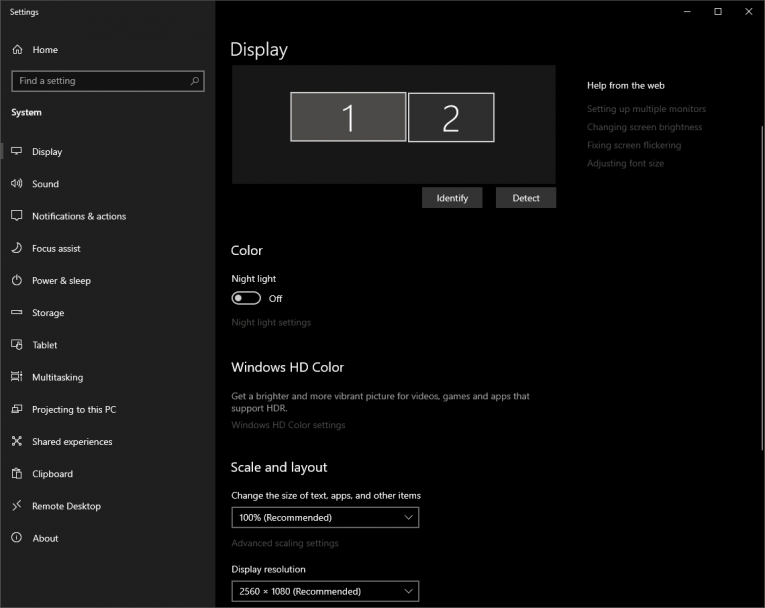
Der nächste Ort, den Sie sich ansehen sollten, sind die Anzeigeeinstellungen von Windows. Klicken Sie mit der rechten Maustaste auf eine leere Stelle auf Ihrem Desktop und wählen Sie Anzeigeeinstellungen . Wenn Sie ein Multi-Monitor-Setup verwenden, stellen Sie sicher, dass Sie den richtigen Monitor aus dem Menü oben auswählen. Scrollen Sie anschließend nach unten, bis Sie die Einstellung für die Anzeigeauflösung finden, und stellen Sie sicher, dass sie auf den empfohlenen Wert eingestellt ist.
Überprüfen Sie die Einstellungen Ihres Monitors
Dies ist möglicherweise etwas schwieriger zu beheben, da jeder Monitor über ein anderes OSD-Menü (On-Screen-Display) verfügt. Sie müssen alle verfügbaren Einstellungen überprüfen, um festzustellen, ob es Probleme mit der Auflösung Ihres Monitors geben könnte. Zögern Sie nicht, im Handbuch Ihres Monitors nachzuschlagen, um mehr über die OSD-Menüeinstellungen zu erfahren, die Sie verwenden können. Hilfreiche Informationen finden Sie auch in der Ausgabe 'AOC-Monitor funktioniert nicht' .









