Il monitor non mostra le impostazioni di risoluzione corrette
Hai preso il tuo monitor nuovo di zecca e lo hai collegato alla tua workstation, solo per scoprire che la risoluzione è incasinata. Pensi che ci sia una soluzione rapida a questo: vai al pannello di controllo e impostalo sulla risoluzione corretta. Tuttavia, l'opzione non è presente o, anche se lo è, la risoluzione dello schermo sembra ancora fuori posto. Se il tuo monitor non mostra le impostazioni di risoluzione corrette, dovresti sapere che ci sono diversi fattori che potrebbero causare questo. Quindi allaccia le cinture e preparati per una lunga sessione di risoluzione dei problemi: ci sono dozzine di cose da provare a risolvere il problema. Siamo qui per guidarti attraverso il processo di risoluzione dei problemi.
Table of Contents
Controllare i collegamenti dei cavi
La prima cosa da guardare è se stai usando il cavo corretto. Se stai utilizzando un monitor più recente, è probabile che tu abbia a disposizione una connessione DisplayPort e HDMI: alcuni monitor offrono ancora anche DVI. Assicurati che entrambe le estremità del cavo siano inserite correttamente e verifica anche se hai un cavo alternativo da provare: a volte il cavo di connessione è la causa del problema.
Alcuni utenti si affidano ad adattatori per collegare porte non corrispondenti, ad esempio utilizzando un adattatore DVI -> HDMI. Ti consigliamo di evitare l'uso di tali adattatori (se possibile) poiché spesso possono introdurre bug come la mancanza delle impostazioni di risoluzione corrette.
I tuoi driver sono aggiornati?
Un'altra causa comune di tali problemi sono i driver obsoleti o mancanti. Se utilizzi Windows 7 o versioni successive, il tuo sistema operativo dovrebbe scaricare automaticamente i driver video necessari. Tuttavia, tieni presente che mancano alcune delle "chicche" che otterrai dal pacchetto completo di driver grafici NVIDIA o AMD. Ti consigliamo di scaricare l'ultima versione disponibile per la tua GPU dal sito Web del produttore. Hai problemi con i driver dello schermo? Forse possiamo aiutarti - Come risolvere i problemi del driver dello schermo NVidia e il problema del segnale di caduta della scheda grafica della serie AMD RX sul monitor .
Controlla le impostazioni di Windows
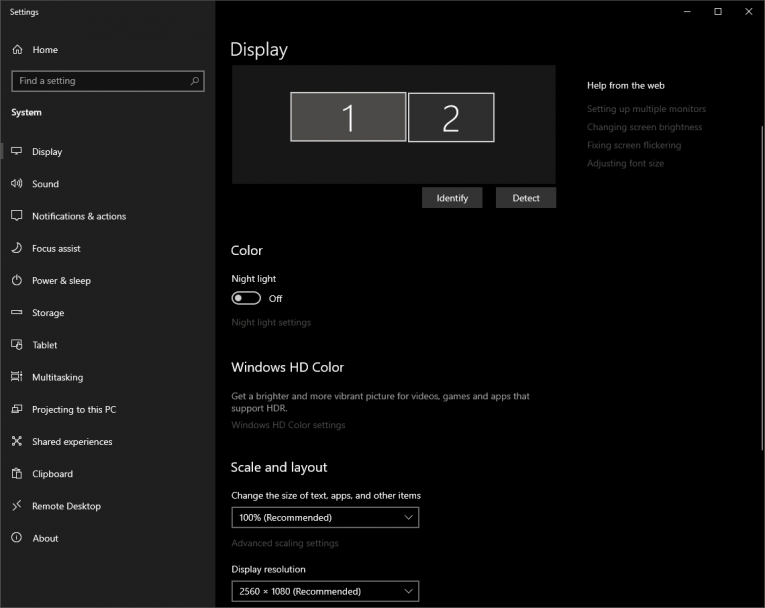
Il prossimo posto a cui dare un'occhiata è la sezione Impostazioni schermo di Windows. Fai clic con il pulsante destro del mouse su un punto vuoto del desktop e seleziona Impostazioni schermo . Se stai utilizzando una configurazione multi-monitor, assicurati di selezionare il monitor corretto dal menu in alto. Successivamente, scorri verso il basso fino a trovare l' impostazione Risoluzione schermo e assicurati che sia impostata sul valore Consigliato.
Controlla le impostazioni del tuo monitor
Questo potrebbe essere un po' più complicato da risolvere poiché ogni monitor ha un menu OSD (on-screen display) diverso. Dovrai controllare tutte le impostazioni disponibili per vedere se c'è qualcosa che potrebbe causare problemi con la risoluzione del tuo monitor. Non esitare a fare riferimento al manuale del tuo monitor per saperne di più sulle impostazioni del menu OSD che puoi utilizzare. È inoltre possibile trovare informazioni utili nel problema "Monitor AOC non funzionante" .









